• PRODUTO
  • PREÇOS
  • CONTATO
  • AJUDA
  • ACESSAR
  • PRODUTO
  • PREÇOS
  • CONTATO
  • AJUDA
  • ACESSAR

Avançado

  • Criação de budgets anuais unificados
  • Processador de Notificações S3 Lambda (deploy via CLI)
  • FinOps: Tags / Labels / Resource Groups 
  • FinOps: Relatórios, Alertas e Budgets 
  • FinOps Reports: Tagged / Untagged
  • FinOps: Sanitização de Tags, Compliance e MultiCloud
  • FinOps: Compartilhamento de Tags e Rateio
  • FinOps: Tags e Utilização
  • Como administrar mais de uma conta Amazon AWS ao mesmo tempo

Cloud8 Academy

  • FinOps: Tags / Labels / Resource Groups 
  • FinOps: Tags e Utilização
  • FINOPS: Fluxo de integração e melhoria de dados (infográfico)
  • Diferença entre RI Applied x RI no Painel Cloud8
  • Cloud Computing
  • Modelo de custo: pay per use
  • Painel de Controle MultiCloud – AWS, Azure, GCP, OCI e Huawey
  • Imagem ou Template de servidor cloud
  • Snapshot
  • Discos Adicionais
  • Chave de acesso
  • Grupos de segurança
  • Comparativo: Automação via Cloud8 vs Automação “caseira”

Features

  • Utilizando o Melhores Práticas na Cloud8
  • Utilizando os Insights da Cloud8
  • Dashboards de análise de custos
  • Análise de Custos com FinOps Analytics
  • Utilizando Automações no Cloud8
  • Como integrar e exportar dados da Cloud8 para Storages Cloud
  • Melhores Práticas: Ativando a monitoração de usuários no Azure
  • FinOps: Relatórios, Alertas e Budgets 
  • FinOps: Gestão de Anomalias
  • FinOps Reports: Tagged / Untagged
  • FinOps: Sanitização de Tags, Compliance e MultiCloud
  • FinOps: Compartilhamento de Tags e Rateio
  • FinOps: API Reversa
  • Como instalar o componente Metricbeat no OKE
  • Como instalar o componente Metricbeat no EKS
  • Como instalar o componente Metricbeat no AKS
  • Como configurar a automação para execução de scripts na AWS
  • Como configurar a automação para execução de scripts no OCI
  • Como instalar o componente Metricbeat em clusters GKE
  • Backup com governança “Lock/Unlock”
  • Relatório RDS com agrupamento por ID
  • Adicionar TAGs com arquivo CSV
  • Gerenciadores no Cloud8 – gestão de recursos na AWS, Azure e GCP
  • Painel de controle cloud agregador
  • Múltiplos Usuários – Painel Multiusuario
  • Estatísticas de uso cloud
  • Automações de tarefas Cloud
  • Backup automatizado de servidores cloud
  • Controle de custos cloud, alertas e relatórios
  • Relatório de Custos detalhado
  • Suporte a custos dos Kubernets
  • Alertas
  • Auditoria de Logs na Plataforma Cloud8
  • Suporte a ECS/Fargate no Workflow

Primeiros Passos

  • Conectando provedores GCP ao Cloud8 – Tutorial completo
  • Conectando provedores da Azure Enterprise Agreement ao Cloud8 – Tutorial completo
  • Conectando provedores da OpenAI ao Cloud8 – Tutorial completo
  • Conectando provedores da OCI ao Cloud8 – Tutorial completo
  • Conectando provedores da AWS ao Cloud8 – Tutorial completo
  • Onboarding: Começando na Plataforma Cloud8
  • Credenciais de segurança para os clouds públicos
  • Criando uma nova conta no Cloud da Amazon (AWS)
  • Usuários e Perfis de Acesso
  • Como habilitar a monitoração das estimativas de custos cloud

Tutoriais / FAQ

  • Habilitando MFA no Painel da Cloud8
  • Criação de budgets anuais unificados
  • Processador de Notificações S3 Lambda (deploy via CLI)
  • Como integrar e exportar dados da Cloud8 para Storages Cloud
  • Melhores Práticas: Suporte a Microsoft Teams
  • Agrupar dados na Pivot Table
  • Como instalar o componente Metricbeat no OKE
  • Como instalar o componente Metricbeat no EKS
  • Como instalar o componente Metricbeat no AKS
  • Como instalar o componente Metricbeat em clusters GKE
  • Como criar um servidor cloud
  • Acessar um servidor Linux
  • Acessar um servidor Windows no cloud da Amazon AWS
  • Como configurar a automação para execução de scripts na AWS
  • Workflow: Como zerar tarefas periodicamente
  • Backup, DR e cópia cofre com KMS
  • [AWS] Configurar cópia cofre (cross account) com KMS
  • Como configurar a automação para execução de scripts no OCI
Ver categorias
  • Home
  • Ajuda
  • Features
  • Como instalar o componente Metricbeat no AKS

Como instalar o componente Metricbeat no AKS

O Metricbeat é um agente leve que coleta e envia métricas de seus sistemas e serviços para o Elasticsearch ou Logstash. Ele oferece informações valiosas sobre a saúde e o desempenho da sua infraestrutura, sendo uma ferramenta essencial para monitoramento e observabilidade. Ao final deste tutorial, você terá o Metricbeat configurado e em funcionamento, permitindo monitorar seus clusters AKS de forma eficaz.

Criação de uma Conta de Armazenamento e Contêiner para exportar arquivos com a coleção de métricas do K8s  #

Crie uma conta de armazenamento no Azure:  #

Exemplo usando o Azure CLI: 

az storage account create -n <NEW_STORAGE_ACCOUNT_NAME> -g <RESOURCE_GROUP_NAME> -l <REGION> --sku Standard_LRS --kind StorageV2 
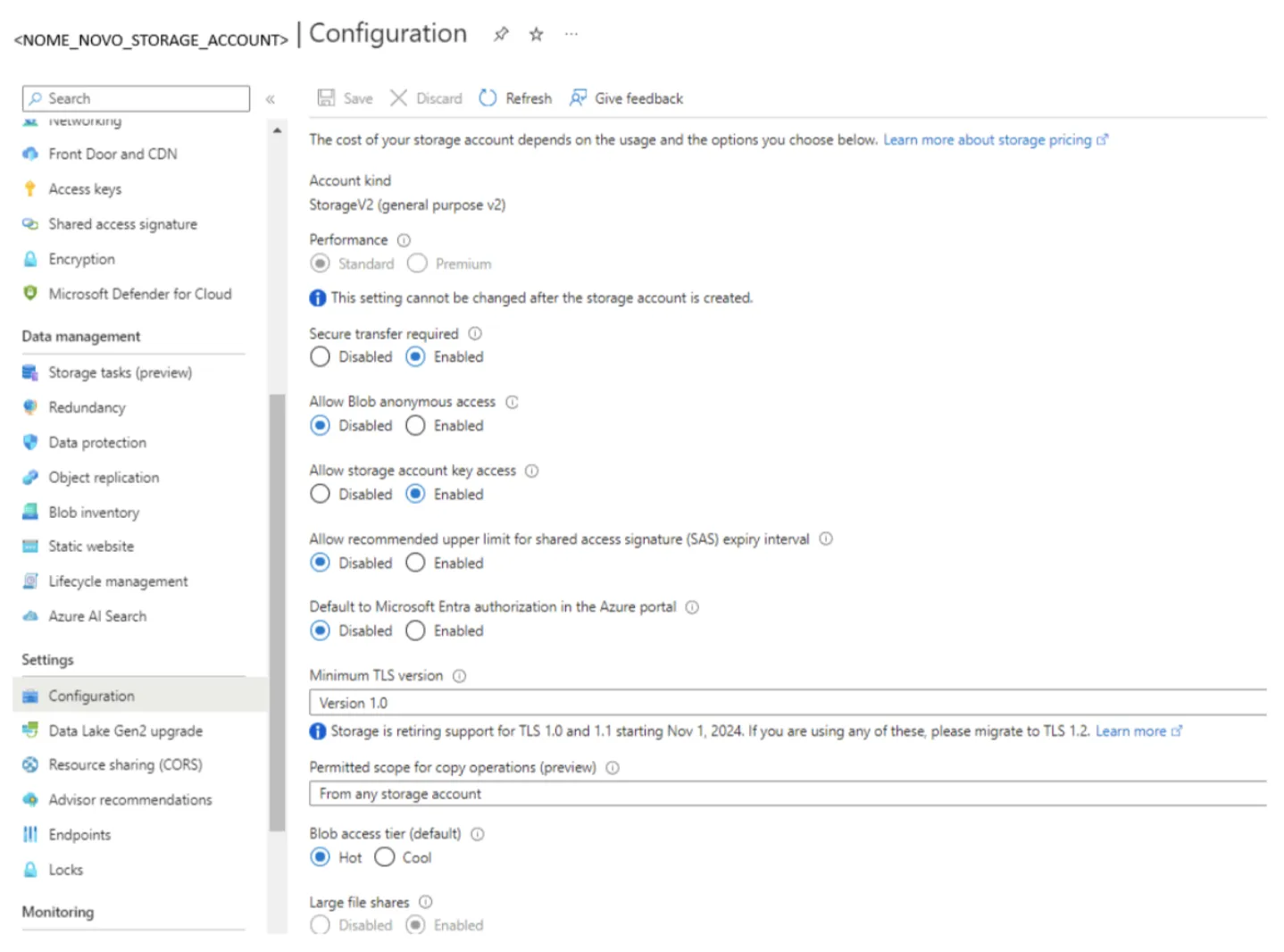
OBSERVAÇÃO : A configuração “Permitir acesso à chave da conta de armazenamento” deve estar habilitada para que a integração funcione.

Crie um contêiner na conta de armazenamento para integração de arquivos. #

Exemplo usando o Azure CLI: 

az storage container create --name ${STORAGE_ACCOUNT_CONTAINER_NAME} --account-name <NEW_STORAGE_ACCOUNT_NAME> 
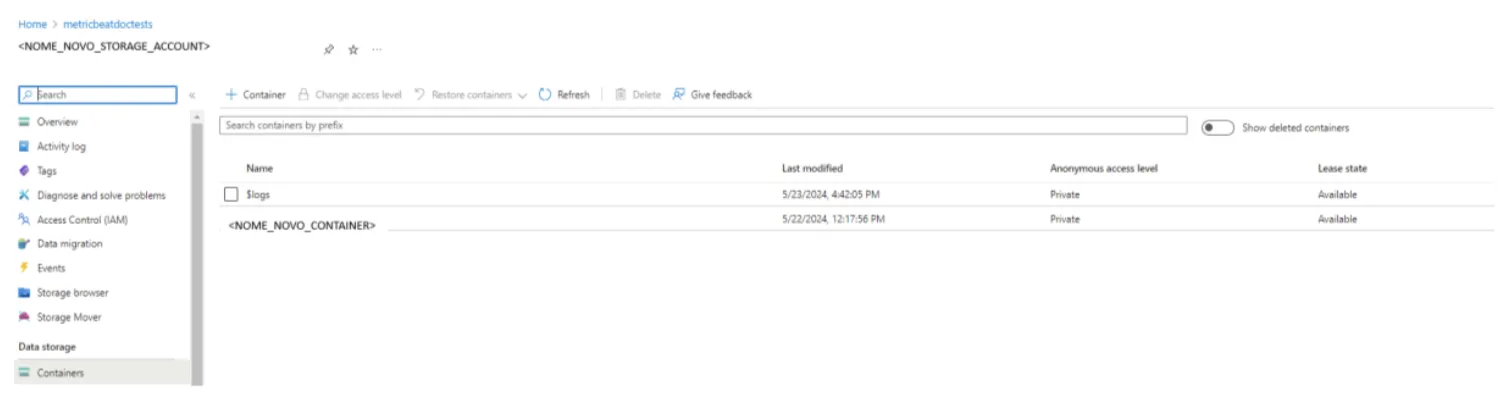
Obtenha as credenciais da conta de armazenamento #

Referência :  https://learn.microsoft.com/en-us/azure/storage/common/storage-account-keys-manage?tabs=azure-cli#regenerate-access-keys 

Obtenha a chave de acesso da conta de armazenamento para configurar a integração com o Metricbeat 

Exemplo usando o Azure CLI: 

az storage account keys list -g <RESOURCE_GROUP_NAME> -n <NEW_STORAGE_ACCOUNT_NAME> --query [1].value 

Neste exemplo, conseguimos obter a primeira chave de acesso ativa para a integração 

Crie o segredo no cluster AKS com as configurações de integração da conta de armazenamento  #

Exemplo usando kubectl: 

kubectl create secret generic <SECRET_NAME> --from-literal 
azurestorageaccountname=<NEW_STORAGE_ACCOUNT_NAME> --from-literal azurestorageaccountkey=<ACCESS_KEY> --type=Opaque 
  • <SECRET_NAME> : Nome do novo segredo que será criado no cluster AKS
  • <NEW_STORAGE_ACCOUNT_NAME> : Configurado na etapa 1.1 
  • <ACCESS_KEY> : Obtido na etapa 1.3

Habilite o complemento de integração no cluster AKS.  #

Driver de interface de armazenamento de contêiner (CSI) de armazenamento de blobs do Azure adicional sem cluster #

Exemplo usando o Azure CLI: 

az aks update --enable-blob-driver -n <CLUSTER_NAME> -g  <RESOURCE_GROUP_NAME> -y 

Configure a implantação do Metricbeat com a exportação de arquivos para o Storage Account Container.  #

Implantação de kube-state-metrics  #

Obtenha o modelo kube-state-metrics e implante-o: 

https://kube-state-metrics-template.s3.amazonaws.com/kube-state-metrics-template.yml

Implantação do metricbeat  #

Obtenha o modelo metricbeat: 

https://metricbeat-deployment-template-aks-blob-csi.s3.amazonaws.com/metricbeat-deployment-template-aks-blob-csi.yml

Ajuste manualmente os seguintes parâmetros no template. Ajuste o parâmetro:

--subdirectory=aks/<RESOURCE_GROUP_NAME>/<YOUR_REGION>/<CLUSTER_NAME>/ 
  • <RESOURCE_GROUP_NAME> : nome do grupo de recursos em que o cluster AKS está <YOUR_REGIAO>: região em que o cluster AKS está 
  • <CLUSTER_NAME> : nome do cluster que o metricbeat coletará e enviará as métricas na integração. 
  • <STORAGE_ACCOUNT_NAME> : Nome da conta de armazenamento configurada na etapa 1.1. 
  • <CONTAINER_NAME_IN_STORAGE_ACCOUNT>: Nome do contêiner configurado na etapa 1.2.

Este modelo já está preparado para criar objetos no cluster para que o metricbeat funcione: 

  • ServiceAccount – será usado ao executar o serviço metricbeat; 
  • ClusterRole – configurações e objetos da API k8s – somente leitura; 
  • Roles e ClusterRoleBinding – configurações complementares para leitura das APIs k8s no metricbeat; 
  • ConfigMaps – parâmetros e configurações para integração do metricbeat com o kubernetes; 
  • DaemonSet – serviço metricbeat que coleta métricas e exporta arquivos para o Storage Account Container. 

Implante o Metricbeat e verifique a exportação.  #

Continue com a implantação do metricbeat no cluster após aplicar as configurações. Após a implantação, é importante verificar se o componente está coletando métricas e exportando-as para o contêiner da conta de armazenamento de integração. 

Verifique se os pods do Metricbeat estão em execução.  #

Exemplo: 

kubectl get pods -n kube-system -o wide 
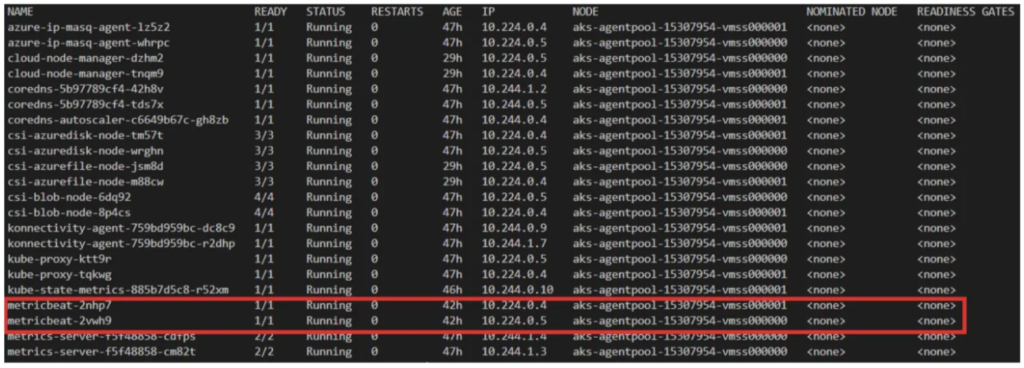
NOTA : o Metricbeat fará upload de um pod por nó para coletar métricas

Verifique os logs do pod para ver se os eventos de coleta de métricas estão sendo gerados.  #

Exemplo: 
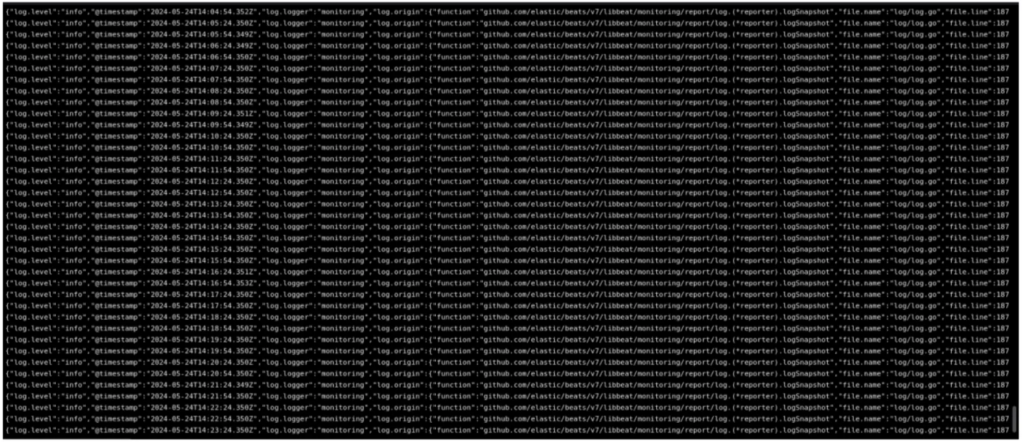
Verifique se, após alguns minutos de execução do pod, os arquivos estão sendo exportados para o contêiner da conta de armazenamento de integração:  #

Exemplo: 
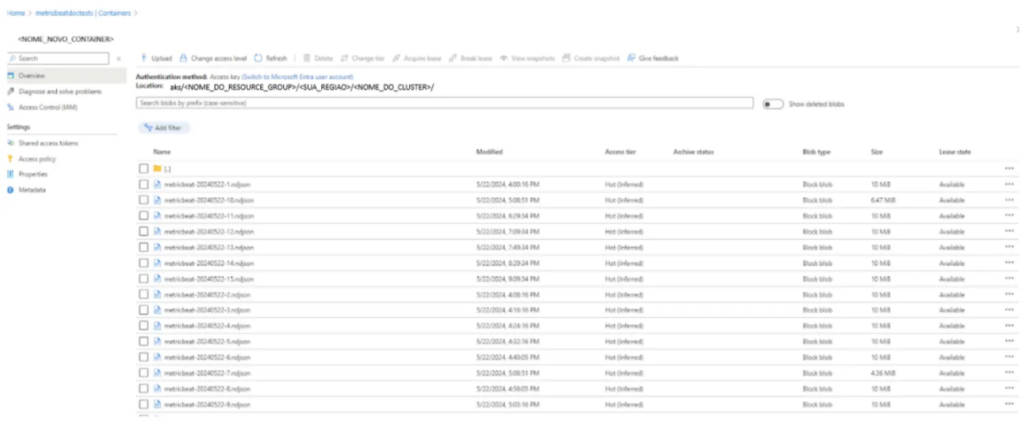
  • <NOME_NOVO_CONTAINER> : nome do container inserido no subdiretório conforme mostrado em 3.2 
  • <NOME_DO_RESOURCE_GROUP> : região inserida no subdiretório conforme mostrado em 3.2
  • <SUA_REGIÃO > : região inserida no subdiretório conforme mostrado em 3.2
  • <NOME_DO_CLUSTER> : nome do cluster configurado na etapa 3.2

Exportação de arquivo  #

Devido às limitações do metricbeat, apenas 1024 arquivos de log são preservados. Para que o sistema funcione corretamente, pelo menos os arquivos dos últimos 7 dias devem ser preservados – recomendamos, no entanto, que sejam mantidos por pelo menos 35 dias. 

Como a configuração disponível é por tamanho e não por tempo, recomendamos o seguinte: 

  • Deixe a configuração padrão (que é 10 MB por arquivo) por 1 dia;
  • Após exatamente 24 horas, verifique o número de arquivos gerados: 
  • Se mais de 145 arquivos foram gerados, informe-nos, pois o Container não reterá os arquivos por uma semana; 
  • Se 29 ou mais foram gerados, sua configuração é adequada;
  • Se for menor que 29, aplique a seguinte fórmula: 
FILE_SIZE = 10240 / 29 * QUANTITY 

Por exemplo, se 5 arquivos foram gerados: 

FILE_SIZE = 10240 / 29 * 5 = 1765 

Portanto, dentro do arquivo metricbeat-deployment-template-aks-blob-csi.yml, configure data -> metricbeat.yml: -> output.file -> rotate_every_kb com valor de 1765 em vez de 10240.

AKS, Azure, Cluster, Conteiner, K8s, kubernetes, Metricbeat, Microsoft, storage
Este conteúdo foi útil?

Compartilhe esse texto em:

  • Facebook
  • X
  • LinkedIn
  • Pinterest
Resumo
  • Criação de uma Conta de Armazenamento e Contêiner para exportar arquivos com a coleção de métricas do K8s 
    • Crie uma conta de armazenamento no Azure: 
    • Crie um contêiner na conta de armazenamento para integração de arquivos.
    • Obtenha as credenciais da conta de armazenamento
    • Crie o segredo no cluster AKS com as configurações de integração da conta de armazenamento 
  • Habilite o complemento de integração no cluster AKS. 
    • Driver de interface de armazenamento de contêiner (CSI) de armazenamento de blobs do Azure adicional sem cluster
  • Configure a implantação do Metricbeat com a exportação de arquivos para o Storage Account Container. 
    • Implantação de kube-state-metrics 
    • Implantação do metricbeat 
  • Implante o Metricbeat e verifique a exportação. 
    • Verifique se os pods do Metricbeat estão em execução. 
    • Verifique os logs do pod para ver se os eventos de coleta de métricas estão sendo gerados. 
    • Verifique se, após alguns minutos de execução do pod, os arquivos estão sendo exportados para o contêiner da conta de armazenamento de integração: 
    • Exportação de arquivo 

contato@cloud8.com.br

Flag-usa Facebook Twitter Linkedin Youtube
  • Quem Somos
  • FAQ / Ajuda
  • Blog
  • Contato
  • Quem Somos
  • FAQ / Ajuda
  • Blog
  • Contato
  • Termos de Uso
  • Política de Privacidade
  • Cookies (UE)
  • Política Anticorrupção
  • Termos de Uso
  • Política de Privacidade
  • Cookies (UE)
  • Política Anticorrupção

Disclaimer: AWS, images, and associated services are property of Amazon Web Services Inc. and its affiliates. Azure, images, and associated services are property of Microsoft Corporation. GCP, images, and associated services are property of Google Inc. Huawei, images, and associated services are property of Huawei Technologies Co Ltd. Oracle, images, and associated services are property of Oracle Corporation. Cloud8 USA.

Manoel Netto Designer
Gerenciar o consentimento
Para fornecer as melhores experiências, usamos tecnologias como cookies para armazenar e/ou acessar informações do dispositivo. O consentimento para essas tecnologias nos permitirá processar dados como comportamento de navegação ou IDs exclusivos neste site. Não consentir ou retirar o consentimento pode afetar negativamente certos recursos e funções.
Funcional Sempre ativo
O armazenamento ou acesso técnico é estritamente necessário para a finalidade legítima de permitir a utilização de um serviço específico explicitamente solicitado pelo assinante ou utilizador, ou com a finalidade exclusiva de efetuar a transmissão de uma comunicação através de uma rede de comunicações eletrónicas.
Preferências
O armazenamento ou acesso técnico é necessário para o propósito legítimo de armazenar preferências que não são solicitadas pelo assinante ou usuário.
Estatísticas
O armazenamento ou acesso técnico que é usado exclusivamente para fins estatísticos. O armazenamento técnico ou acesso que é usado exclusivamente para fins estatísticos anônimos. Sem uma intimação, conformidade voluntária por parte de seu provedor de serviços de Internet ou registros adicionais de terceiros, as informações armazenadas ou recuperadas apenas para esse fim geralmente não podem ser usadas para identificá-lo.
Marketing
O armazenamento ou acesso técnico é necessário para criar perfis de usuário para enviar publicidade ou para rastrear o usuário em um site ou em vários sites para fins de marketing semelhantes.
  • Gerenciar opções
  • Gerenciar serviços
  • Manage {vendor_count} vendors
  • Leia mais sobre esses propósitos
Ver preferências
  • {title}
  • {title}
  • {title}