
A alocação devida de custos é essencial para controle dos gastos, identificando unidades de negócios, projetos, times e contas. Uma boa estratégia de alocação de custos utiliza tagueamento para manter a consistência dos relatórios. Entretanto, ferramentas de gestão de metadados nativas dos provedores possuem limitações, como tipos de recursos que não podem ser tagueados.
A Cloud8 possui uma estratégia de tagueamento sintético diretamente na ferramenta que permite criar uma única tag que pode ser utilizada em múltiplos provedores (AWS, Azure, GCP, OCI), facilitando o acompanhamento de custos e a gestão de recursos de ambientes multicloud. Assim, é possível ter, por exemplo, uma “tag sintética global” que unifica o controle de recursos e custos em diferentes clouds, sem depender das limitações nativas de cada provedor.
Untagged – Auditoria de Tags #
Através da funcionalidade Untagged o usuário é capaz identificar recursos não tagueados, ou mensurar o percentual de cobertura de determinada tag. No menu lateral esquerdo, clique em FinOps – Reports e selecione Untagged.
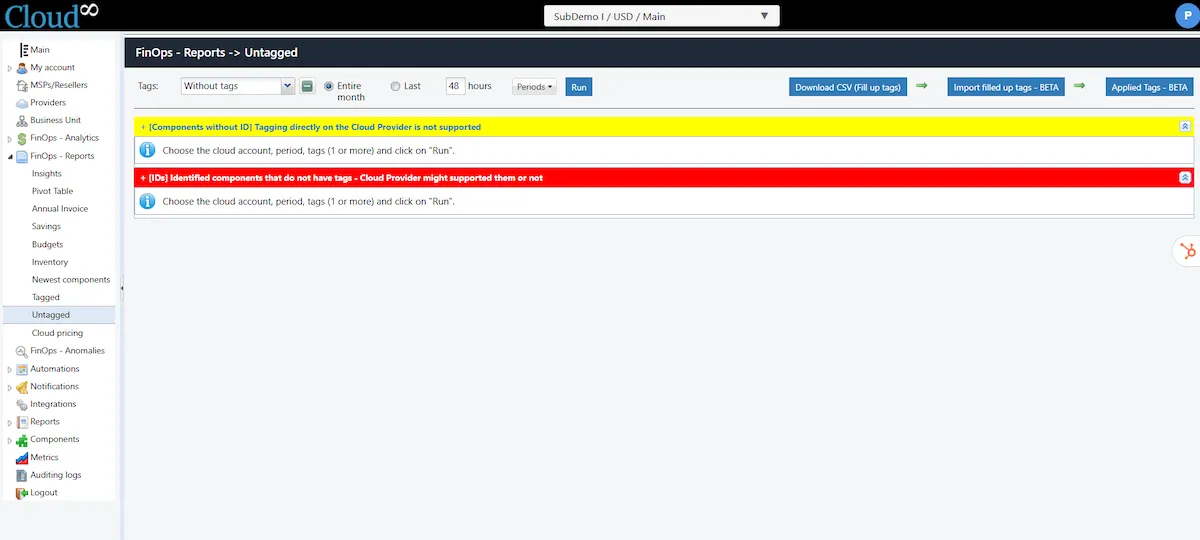
Identificando recursos sem qualquer marcação de tag #
Ao acessar a funcionalidade, você pode identificar recursos sem qualquer tag associada, clicando no campo “Tags” e selecionando o valor “Without tags”.
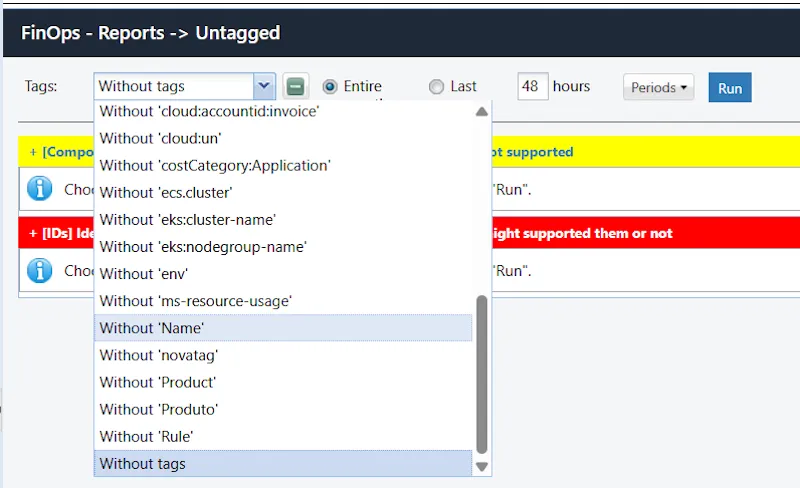
Selecione o período de verificação, que pode ser o valor padrão de visão mensal na opção “Entire month” ou um período especificado em horas, selecionando a opção “Last” e definindo um valor para “hours”, conforme imagem acima.
Importante ressaltar que “Entire month” leva em consideração os meses definidos em “Periods”, que pode ou não coincidir com o momento da execução da função.
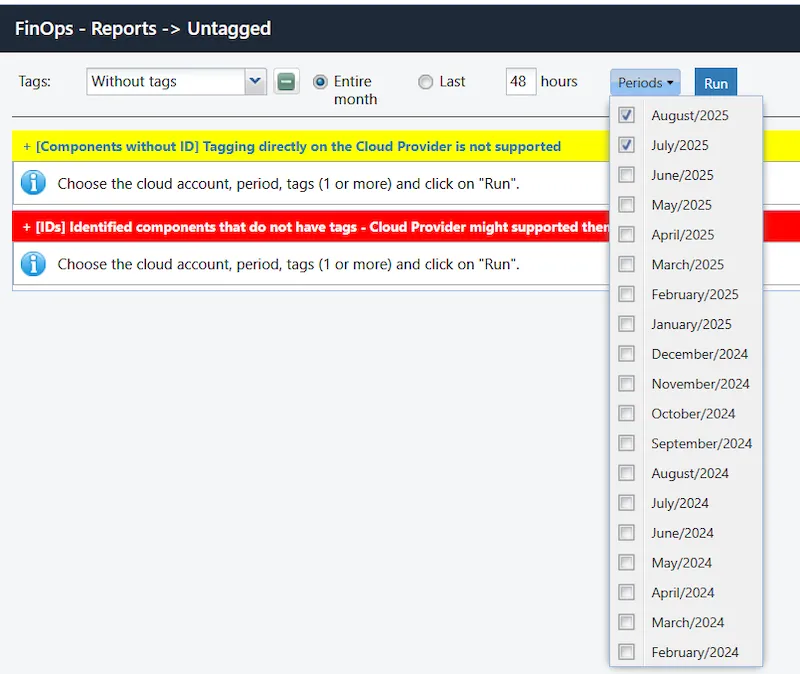
Para executar a verificação, clique em Run e aguarde.
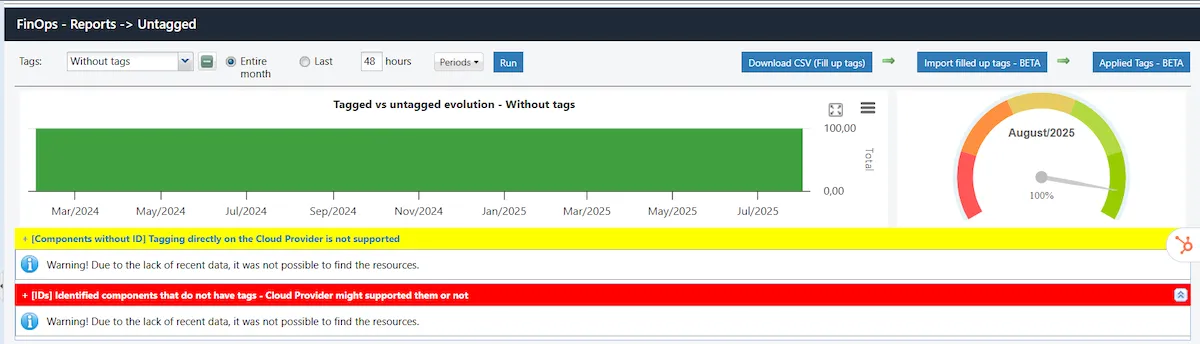
O resultado irá gerar um gráfico demonstrando o total de recursos não tagueados.
Identificando recursos com uma Tag específica #
Também é possível verificar o nível de adesão de uma determinada tag dentro da infraestrutura do usuário. Ao invés de selecionar o valor “Without tags”, defina uma chave de tag que será verificada, como no exemplo abaixo. Configure o período para verificação e clique em Run.
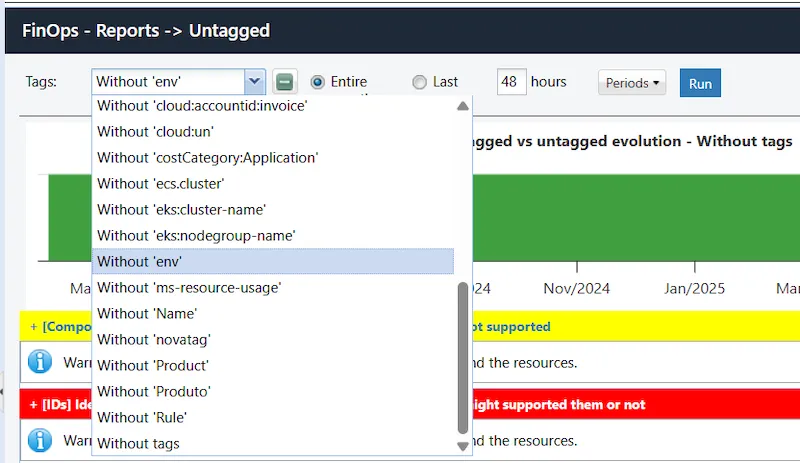
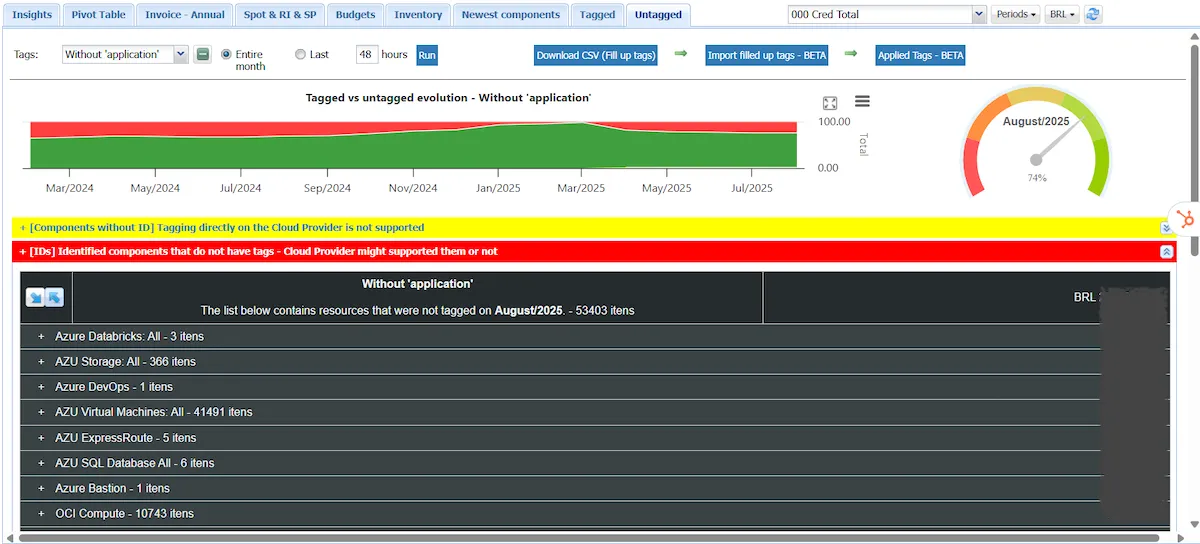
O exemplo abaixo apresenta características importantes da funcionalidade, tais quais:
Tagueamento sintético e gestão multicloud: o resultado retornado apresenta categorias de serviços nas quais há recursos sem a tag selecionada. Perceba que o exemplo demonstra que a ferramenta conseguiu identificar tags tanto na OCI quanto na Azure.
Visão histórica da tag: é possível verificar o histórico de adesão da tag durante o período de um ano. No exemplo trazido podemos verificar que houve esforços no período de Janeiro/2025 a Março/2025 para taguear todos os recursos. Percebe-se também que nos meses subsequentes a tag deixou de existir em todos os recursos, o que pode ser explicado por crescimento do ambiente sem uma política de tagueamento de novos recursos.
Alocação de custos: o painel exibe o custo total dos recursos não tagueados, demonstrando o impacto financeiro da falta de identificação. Tratando-se da tag “application”, são recursos cuja classificação não foi atribuída a nenhuma aplicação específica, impossibilitando a correta associação do gasto a um sistema, projeto ou unidade de negócio.
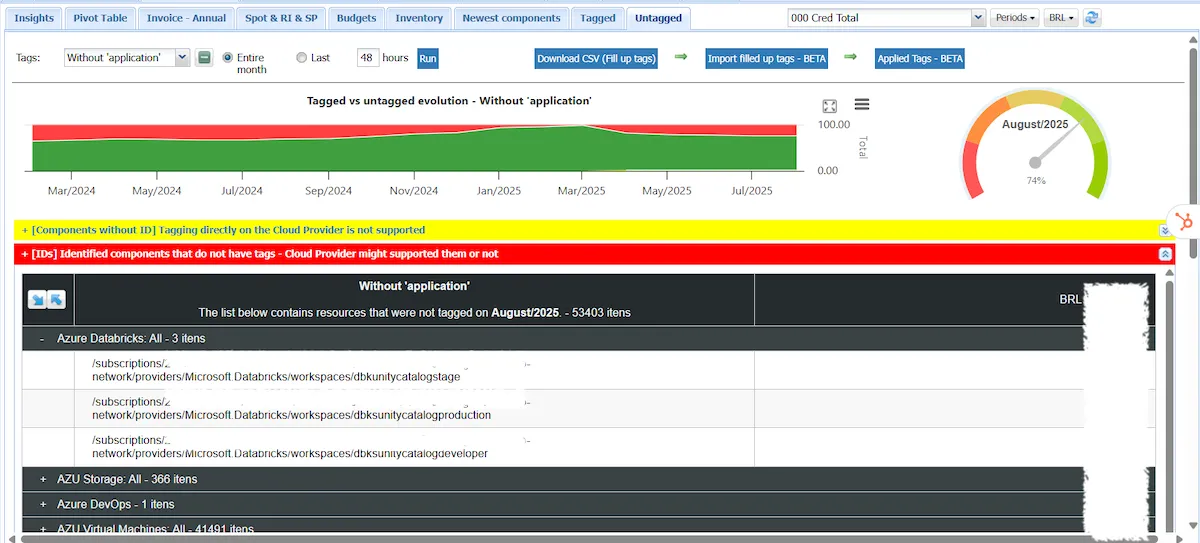
Detalhamento de recursos: a ferramenta não apresenta apenas a categoria de recursos sem tag, como também identifica exatamente quais são.
Atribuir tags em Untagged #
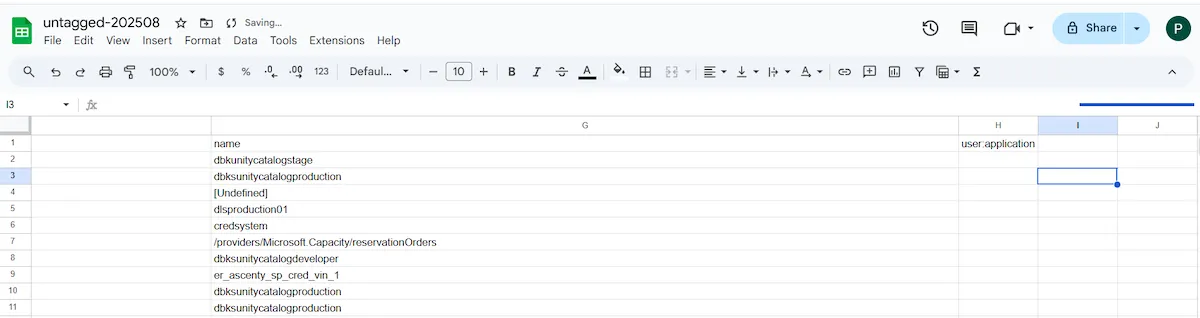
Uma vez identificados os recursos sem tag atribuída, é possível exportar um arquivo csv do resultado. Essa funcionalidade garante não apenas que o usuário possa agregar essa informação como um dataset de BI, como também gera uma coluna em branco no arquivo para que o usuário preencha com o valor da tag ausente. Para isso, clique em Download CSV (fill up tags).

Abra o arquivo e preencha a coluna da tag com os valores da tag em cada recurso identificado.
Após preencher, clique em “Import filled up tags – BETA”. Antes de iniciar, é importante selecionar o provedor. A funcionalidade Untagged precisa ser gerenciada individualmente em cada provider configurado, e não irá funcionar em Unidades de Negócio. No topo da tela é possível visualizar o provider de exibição.
Observação: Ainda que seja possível listar uma tag utilizando Unidades de Negócio, a importação das tags é um trabalho que precisa ser realizado provedor por provedor.

Na tela exibida, recomenda-se selecionar a opção “Apply automatically in the upcoming months”. Esta função evitará que os valores de tags para recursos já existentes precisem ser lançados manualmente a cada novo período. Assim, os valores de tags adotados no arquivo preenchido serão replicados nos mesmos recursos posteriormente.
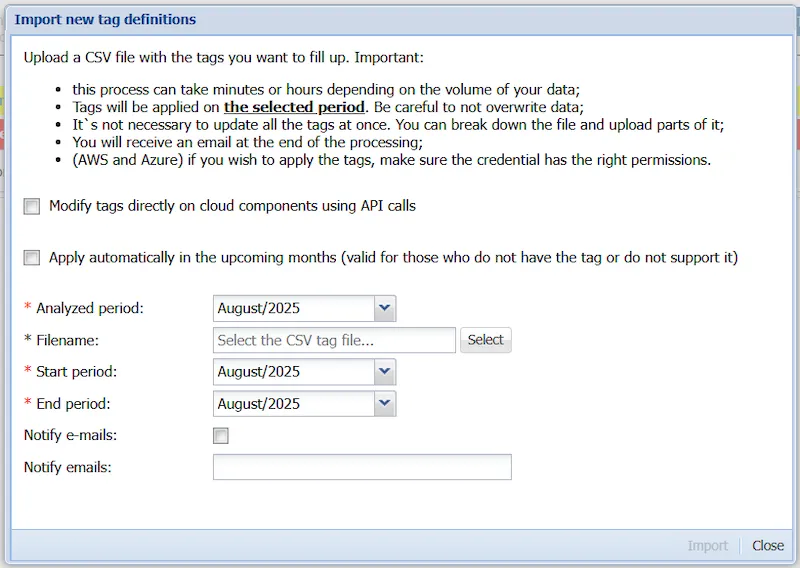
Também é possível alterar as tags diretamente no provedor de nuvem, selecionando a opção “Modify tags directly on cloud components using API calls”. Os demais campos a serem preenchidos são:
- Analized period: o período do qual as tags preenchidas foram extraídas.
- Filename: ao clicar em Select é possível selecionar o arquivo preenchido que será importado.
- Start period: período a partir do qual as tags precisam ser preenchidas com os valores devidos, permitindo inclusive aplicar definição de tags atual para períodos anteriores.
- End period: último mês no qual as tags precisam ser ajustadas. Em regra o período do qual as tags preenchidas foram extraídas. Entretanto, nada impede um cenário onde uma tag precise ser classificada com um valor até um determinado mês, e nos subsequentes adotar um outro valor.
- Notify e-mails: a opção de ser notificado quando o processo de tagueamento for concluído.
Para concluir, clique em Import.
Observação: a funcionalidade de modificar tags diretamente nos componentes da cloud usando chamadas API encontra-se disponível apenas para provedores Azure e AWS.
Se você quiser executar o tagueamento no Azure marcando a opção de chamar a API, o service principal precisa ser Contributor ou marcar o RBAC para a API do ResourceManager/tagOperations.
Se quiser executar o tagueamento na AWS marcando a opção de chamar a API, será necessário habilitar as seguintes credenciais de acesso:
...
tag:*
ec2:CreateTags
ec2:DeleteTags
rds:AddTagsToResource
rds:RemoveTagsFromResource
elasticloadbalancing:RemoveTags
elasticloadbalancing:AddTags
route53:ChangeTags*
dynamodb:Tag*
dynamodb:Untag*
logs:Tag*
logs:Untag*
eks:Tag*
eks:Untag*
elasticache:RemoveTagsFromResource
elasticache:AddTagsToResource
s3:DeleteObjectTagging
s3:DeleteJobTagging
s3:PutBucketTagging
s3:DeleteStorageLensConfigurationTagging
s3:ReplicateTags
s3:PutStorageLensConfigurationTagging
s3:PutObjectVersionTagging
s3:PutObjectTagging
s3:PutJobTagging
s3:DeleteObjectVersionTagging
dms:RemoveTagsFromResource
dms:AddTagsToResource
...
Auditar tags ajustadas em Untagged #
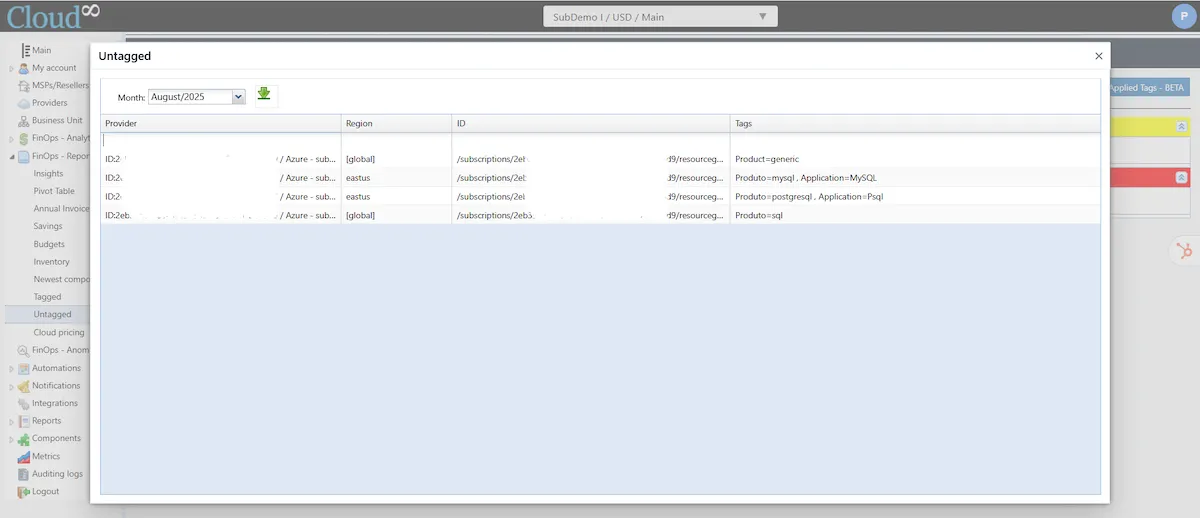
É possível administrar o histórico de alteração de tags realizado na ferramenta, através da opção “Applied tags – BETA”. Esta funcionalidade garante ainda mais controle sob a governança e alocação de tags, permitindo identificar alterações realizadas por provedor, recurso, região e valor de tag alterado.
Tagged – Controle de aderência à uma determinada tag #
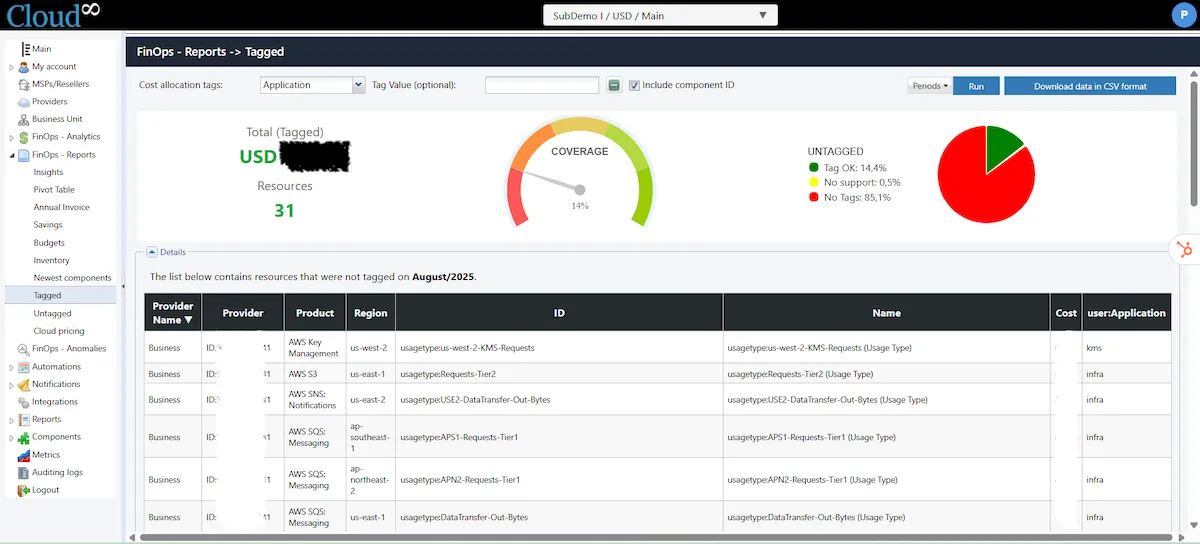
Diferentemente da funcionalidade anterior, Tagged tem como objetivo apresentar dados de adesão à um determinado valor de tag. No menu lateral esquerdo, clique em FinOps – Reports e selecione Tagged. O gráfico de cobertura gera as seguintes informações:
- Tag OK: percentual de recursos que possuem a tag selecionada.
- No support: percentual de recursos que não suportam tagueamento.
- No Tags: percentual de recursos tagueáveis, que não possuem a tag selecionada.
A funcionalidade também apresenta o custo total dos recursos que adotam a tag selecionada e a quantidade total de recursos. Ao clicar em “Download data in CSV format” é possível extrair um arquivo com a relação de recursos que adotam a tag desejada. Essa funcionalidade permite ao usuário importar esse dado para suas ferramentas de BI e relatórios, com vistas a dar suporte em projetos de implementação de tagueamento.
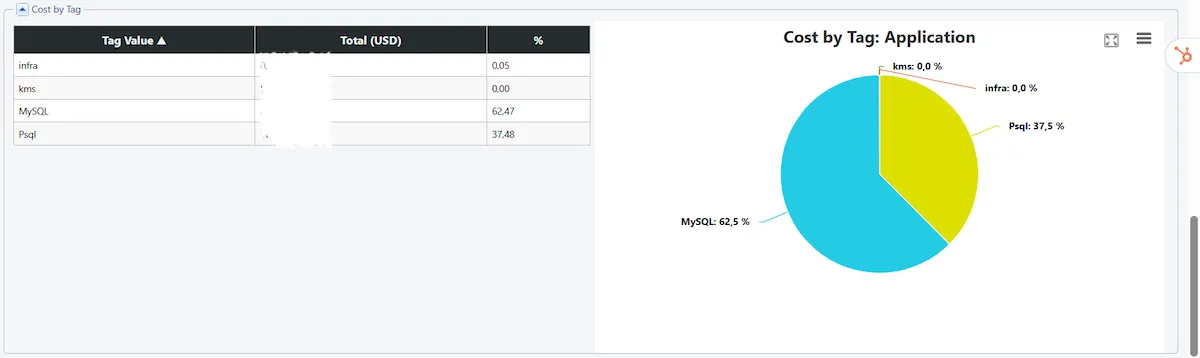
A visualização permite avaliar os principais valores de tags atribuídos, bem como seu custo.
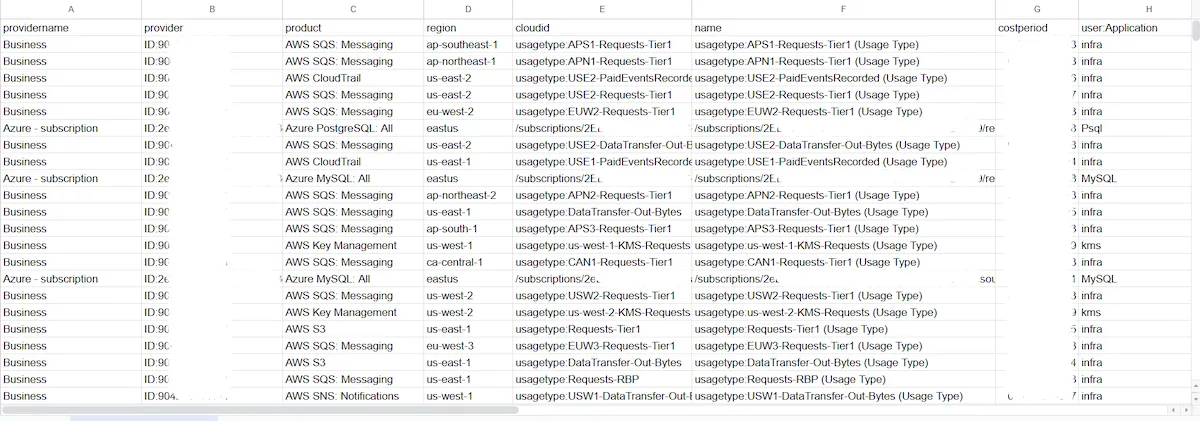
O arquivo gerado apresenta as principais informações para identificação do recurso, como nome do provedor, nome do recurso e seu respectivo ID na cloud.
Utilizando Tags na Cloud8 #
As Tags possuem diversas funções dentro da ferramenta da Cloud8, que vão desde permissionamento de usuários até a identificação de custos para determinadas unidades de negócio. Nos tópicos abaixo falaremos um pouco sobre o uso de tags.
Roles para visualização de dados e gestão de recursos na ferramenta #
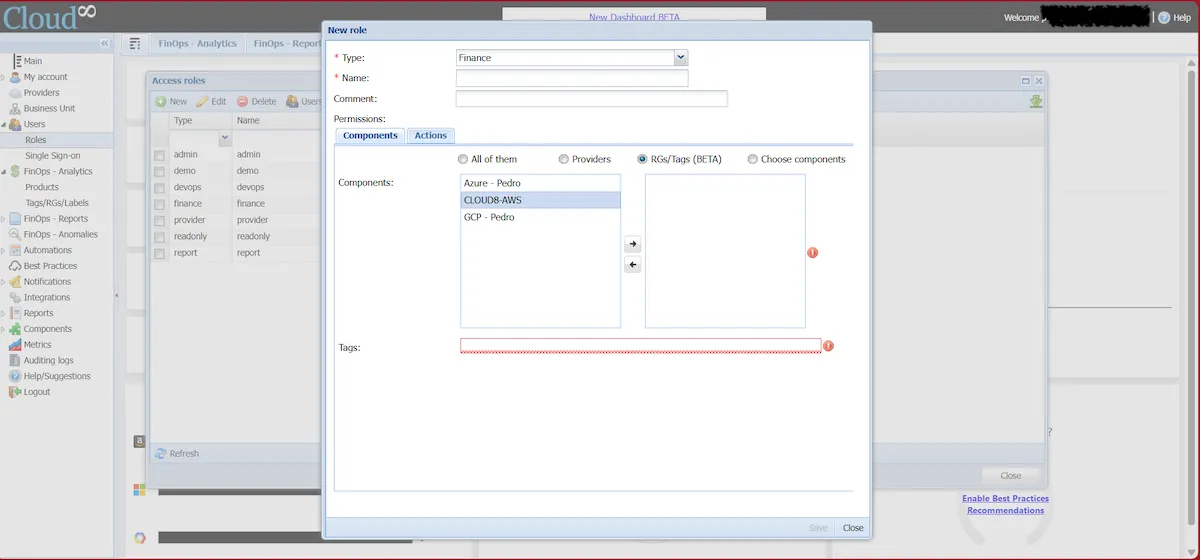
As tags podem ser utilizadas durante a criação de novas Roles de acesso ao Cloud8, permitindo limitar a visualização de recursos de acordo com uma determinada tag.
Pivot Table em FinOps – Reports #
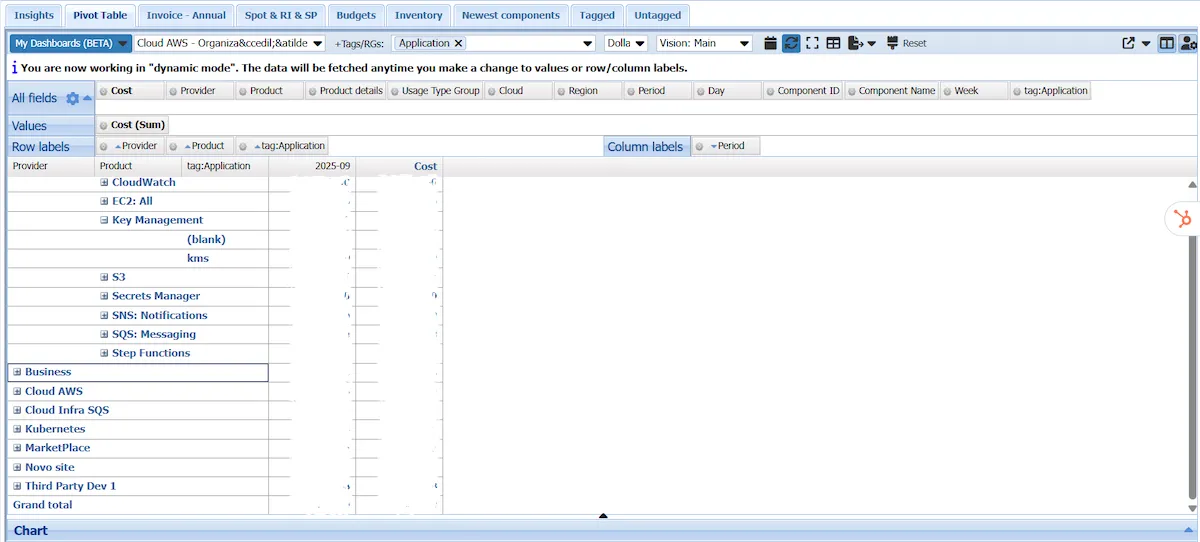
Tags podem ser incluídas como um Field de avaliação em Pivot Table, a fim de identificar os custos de um produto ou unidade de negócio configurada na ferramenta.
Configuração de Budget #
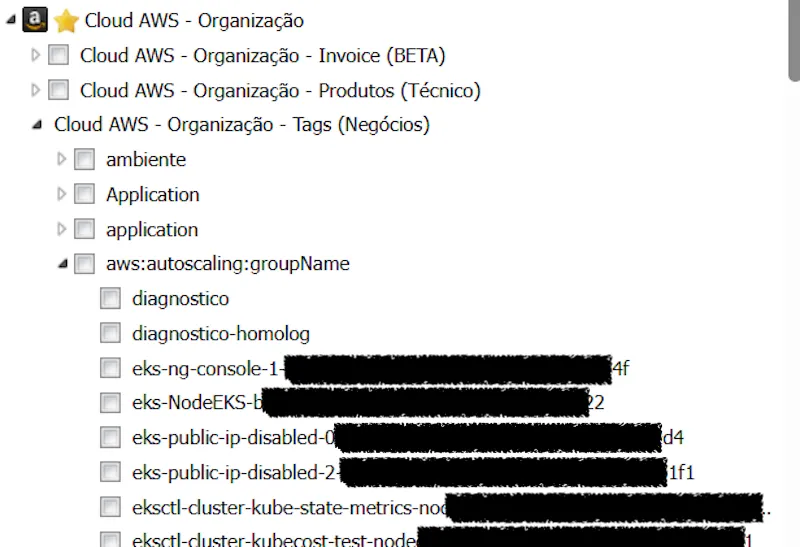
Atualmente há 3 (três) métodos de Budget implementados na ferramenta Cloud8: Organização – Invoice; Organização – Produtos; Organização – Tags.
Organização – Tags (Negócios) é a configuração de budget que realiza o monitoramento do orçamento através de metadados e seus respectivos valores, permitindo maior controle de budgets à nível de negócios.
FinOps – Analytics #
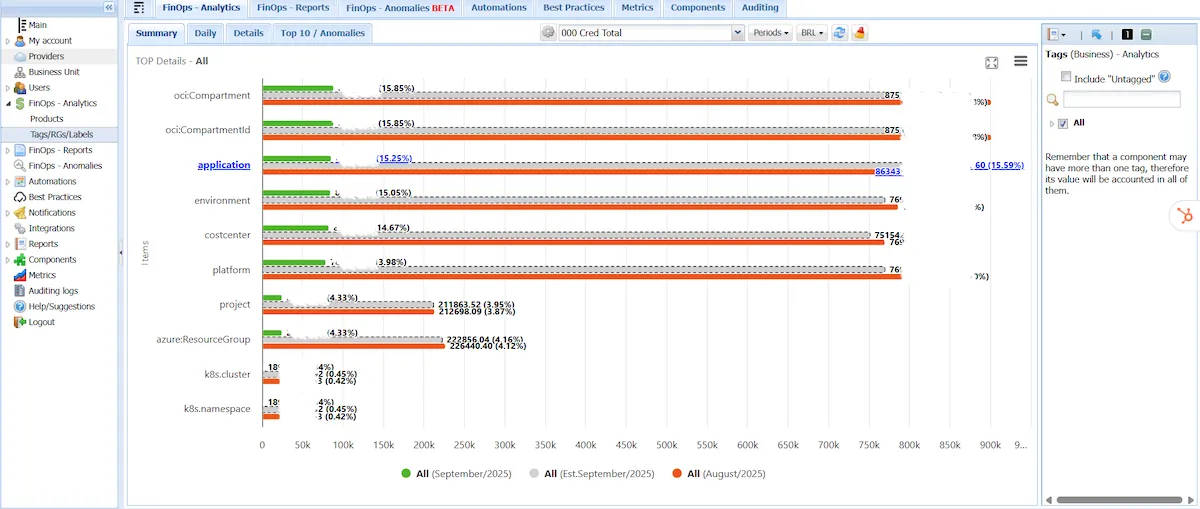
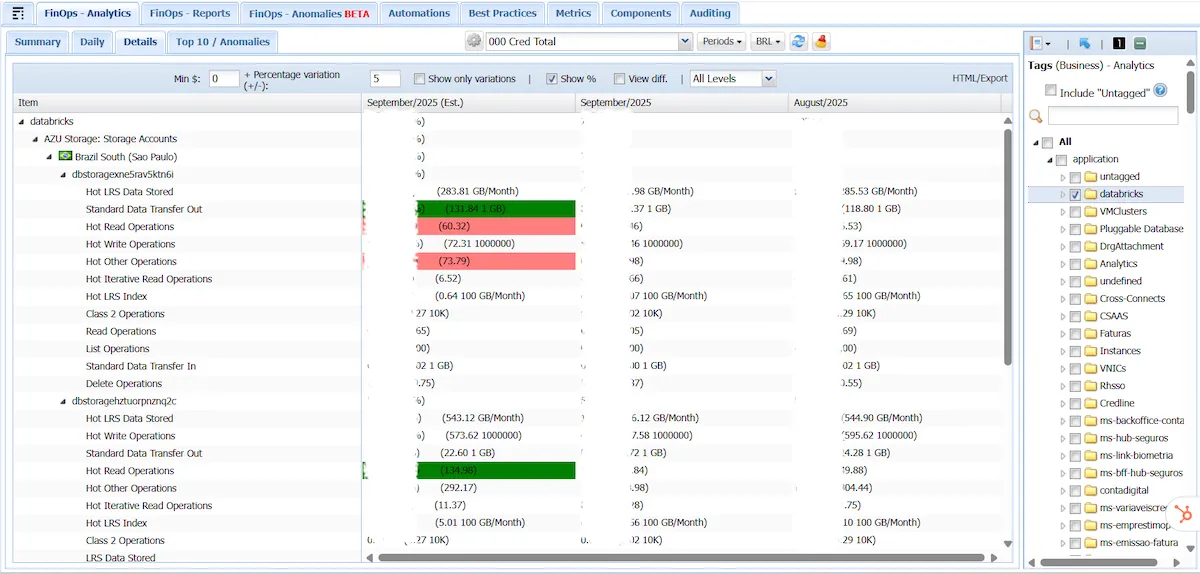
É possível utilizar a funcionalidade do FinOps – Analytics com base em tags, a fim de detalhar custos por tag, permitindo uma avaliação minunciosa dos gastos em cloud para determinados recursos.
O Painel de Details permite uma identificação detalhada de custos, sendo possível selecionar as tags desejadas na análise, os recursos que a utilizam e os custos detalhados para funcionamento do workload dos mesmos.
Conclusão #
A correta gestão de tags é um dos pilares do FinOps. Com as funcionalidades Tagged e Untagged, a Cloud8 permite que empresas multicloud não apenas tenham visibilidade sobre seus custos, mas também consigam padronizar, corrigir e automatizar a governança de recursos, fortalecendo a eficiência financeira e a responsabilidade das áreas de negócio.


