
Para integrar uma conta Oracle Cloud (OCI) na Plataforma Cloud8, você precisa fornecer uma credencial de acesso nas configurações de sua conta conosco. Faça essa configuração do início ao fim através do tutorial abaixo.
Configurando as credenciais de acesso OCI #
Sugerimos que abra um bloco de notas e esteja pronto para anotar os seguintes dados:
- CONFIGURATION FILE PREVIEW (PASSO 1)
- GROUP NAME (PASSO 2)
- PEM (PASSO 2)
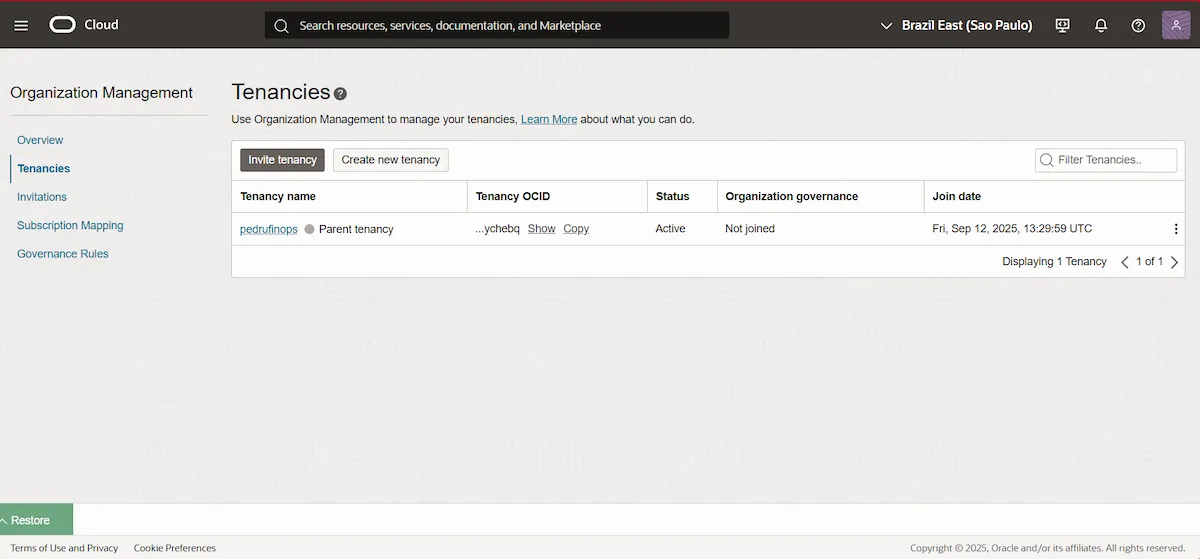
Inicialmente, sugerimos verificar a estrutura da Organization da OCI. Na barra de pesquisa superior, busque por Tenancies. A configuração deverá ser realizada primeiro na Parent tenancy da Organization.
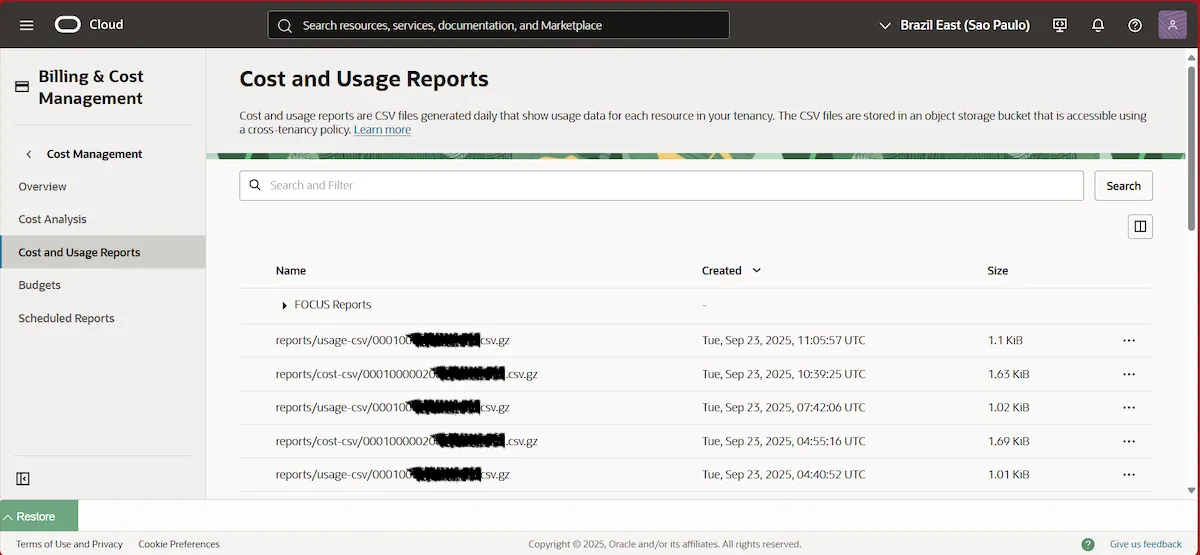
Em seguida, valide a existência de CUR (Cost and Usage Report), pesquisando por “Cost and Usage Reports” na barra superior de pesquisa.
Passo 1 – Criando um usuário #
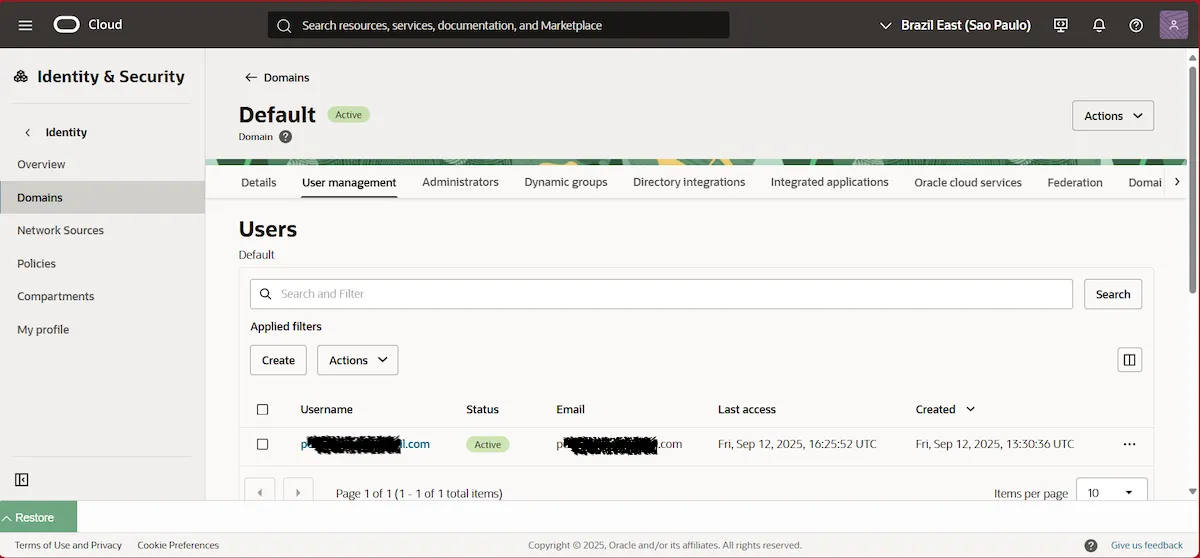
Em seguida, na barra de pesquisa superior, busque por Domains e selecione o Default domain. Na aba User management, encontre Users e clique em Create. Sugerimos adotar o nome de usuário Cloud8.
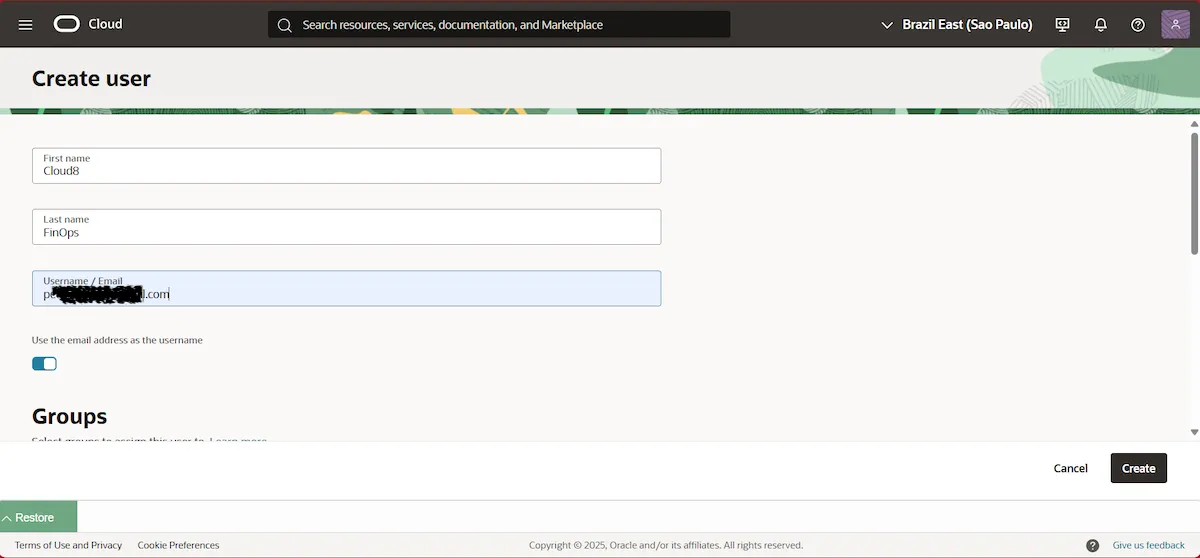
Defina First name, Last name e Username/Email. Sugerimos utilizar um email através do qual você consiga resetar informações, se necessário. Em seguida, clique em Create.
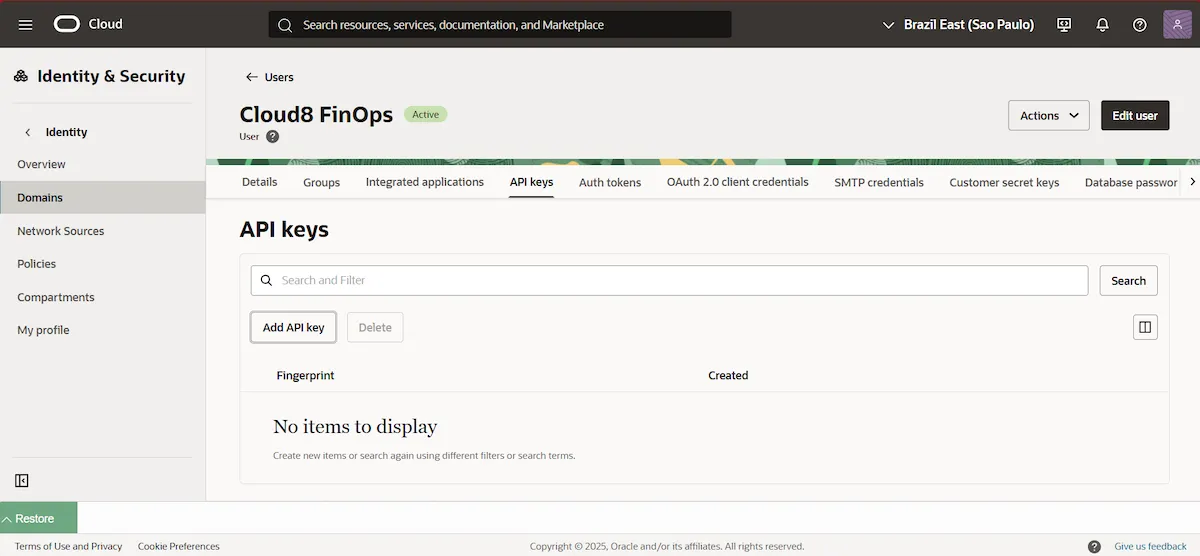
Em seguida, crie uma API Key para o usuário criado, clicando na aba API Key e em seguida em Add API key.
Selecione a opção Generate API key pair, e faça o download da private key e da public key.
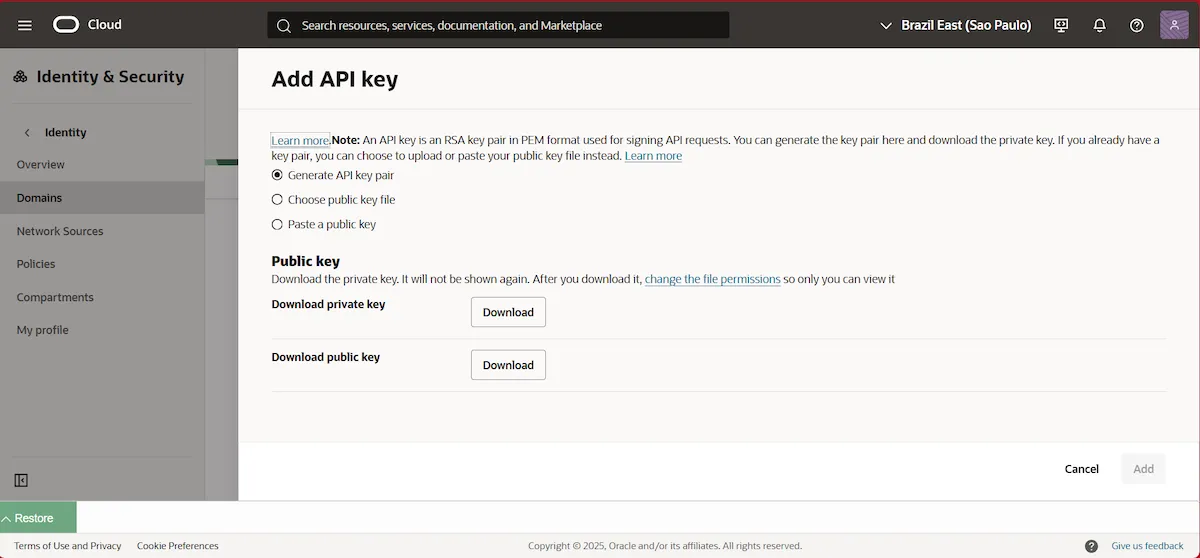
Sugerirmos armazenar as API keys baixadas em um repositório seguro ou cofre, caso seja necessário utilizá-las posteriormente. Por fim, clique em Add.
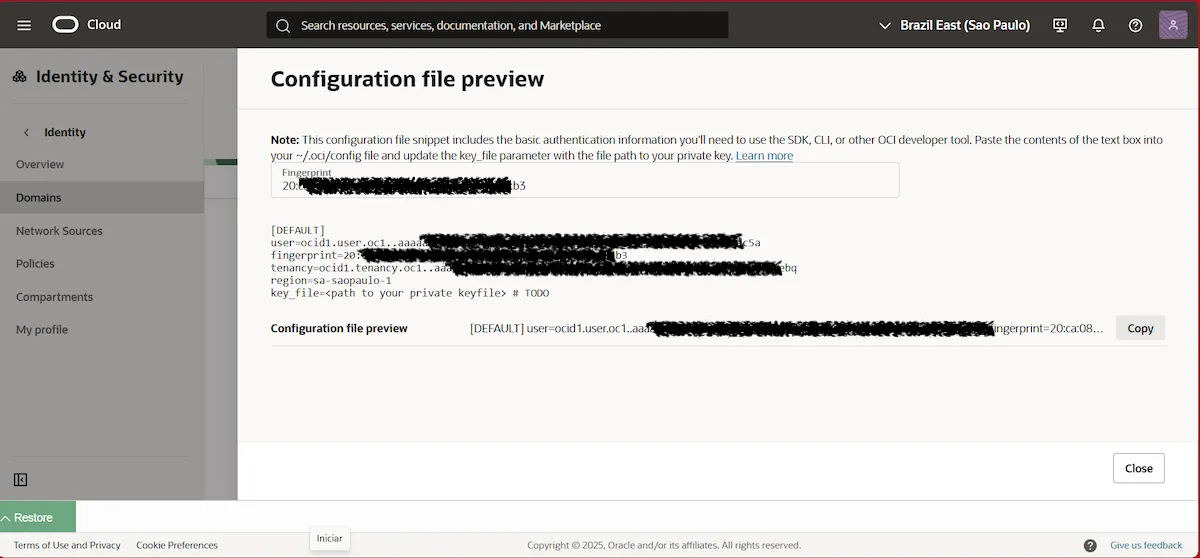
Copie o conteúdo do Configuration file preview e salve em um bloco de notas.
Passo 2 – Crie um Grupo de Acesso #
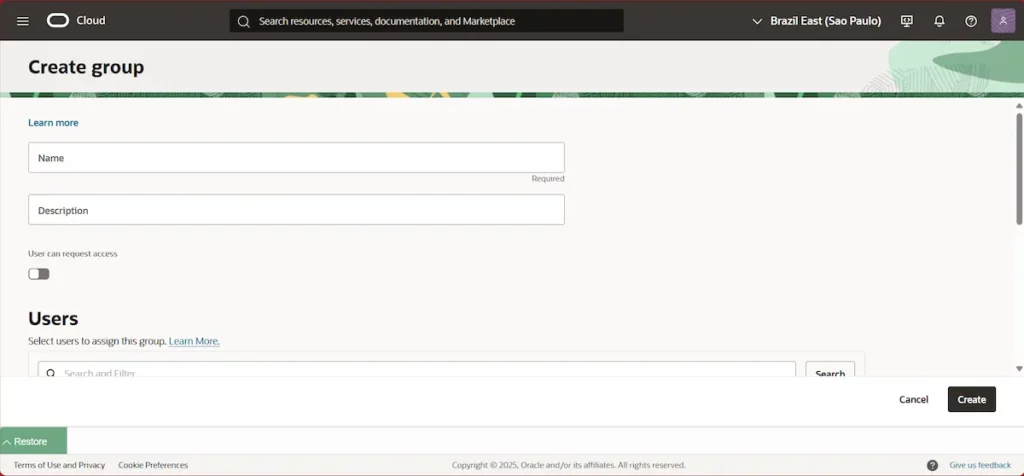
Retorne para Domains, selecione novamente o Default domain, e na aba de User Management, role para baixo até encontrar Groups. Clique em Create group.
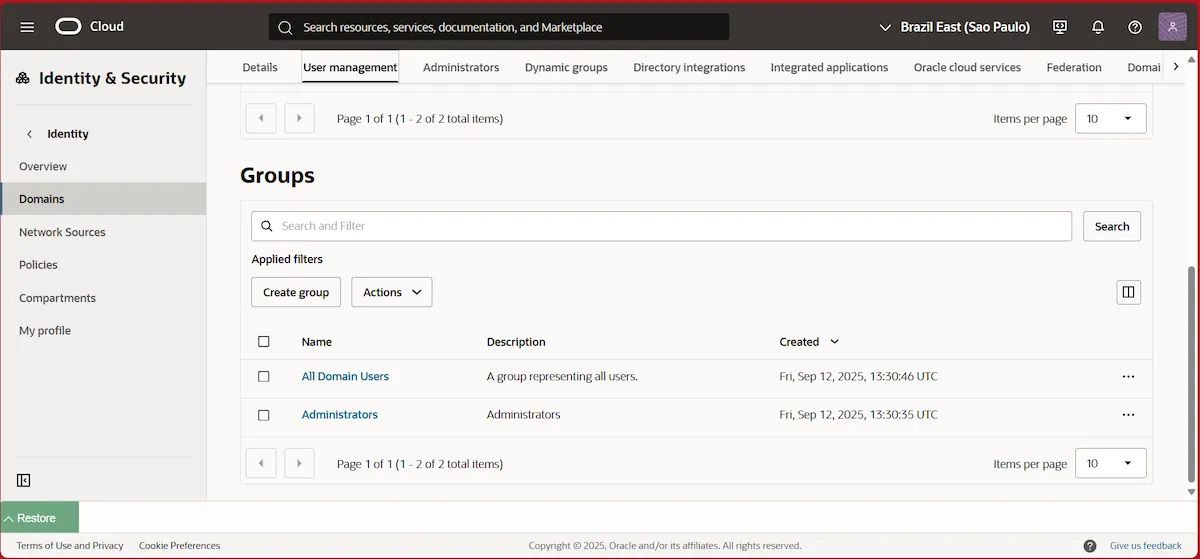
Selecione um nome para o grupo e o usuário criado na etapa anterior. Em seguida, clique em Create. Anote o Name do grupo no bloco de notas para uso posterior.
Passo 3 – Criar um Policy de acesso #
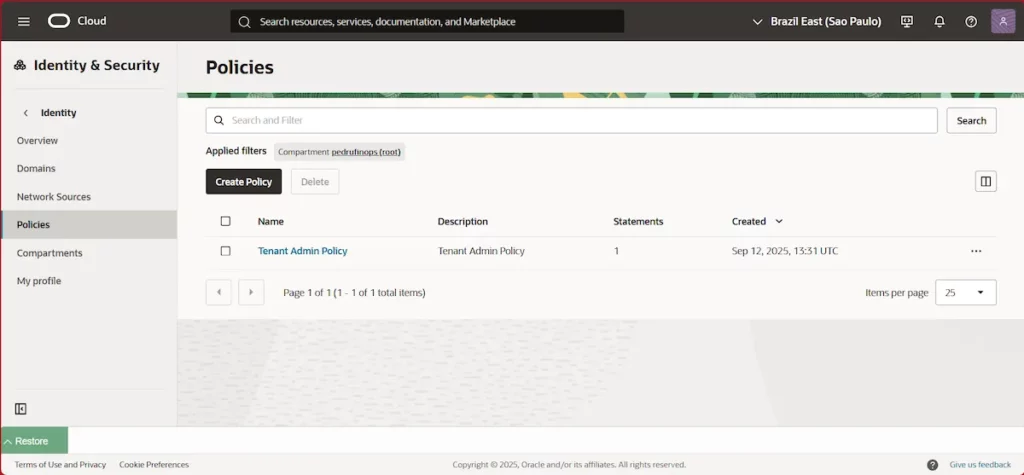
No menu lateral esquerdo, selecione Policies, e clique em Create Policy no root compartment.
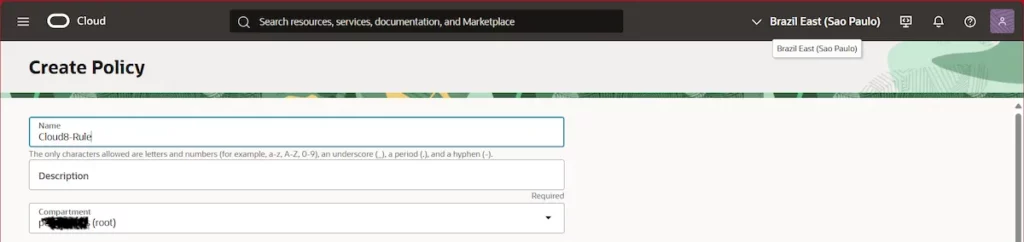
Defina um nome para a policy e selecione o Root Compartment.
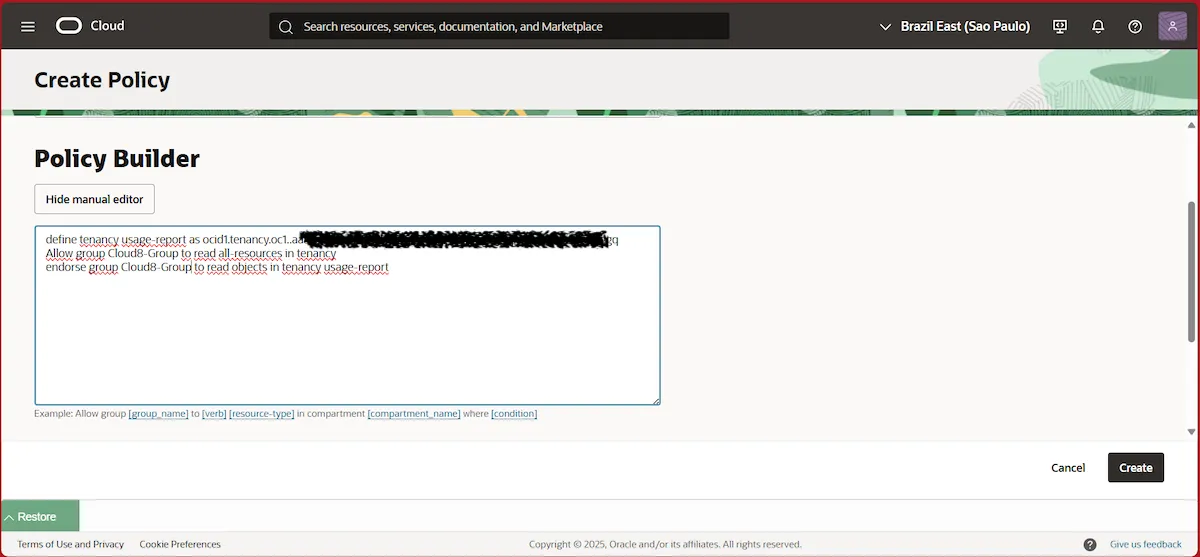
Na sessão de Policy Builder, clique em Show manual editor. Em seguida, copie a definição de policies abaixo:
define tenancy usage-report as ocid1.tenancy.oc1..aaaaaaaaned4fkpkisbwjlr56u7cj63lf3wffbilvqknstgtvzub7vhqkggq
endorse group __MEUGROUP__ to read objects in tenancy usage-report
Allow group __MEUGROUP__ to read all-resources in tenancy
Allow group __MEUGROUP__ to read organizations in tenancy
Allow group __MEUGROUP__ to read organizations-subscriptions in tenancy
Allow group __MEUGROUP__ to read subscription in tenancy
Allow group __MEUGROUP__ to read subscribed-services in tenancy
Allow group __MEUGROUP__ to inspect usage-budgets in tenancy
Allow group __MEUGROUP__ to read usage-reports in tenancy
IMPORTANTE: Não altere o código de tenancy acima, pois ele é padrão da Oracle.
Troque __MEUGROUP__ pelo nome do Group que foi criado na etapa anterior, em seguida clique em Create.
Passo 4 – Configurando as credenciais de acesso na Cloud8 #
No menu lateral esquerdo, selecione “Providers”. Clique em “New” e preencha os campos obrigatórios com os dados gerados nas etapas anteriores.
- Provider name: O nome que será utilizando para identificar o provedor na Cloud8.
- Timezone: padrão de tempo local que será utilizado.
- Language: idioma padrão.
- Default location: Escolha a localização mais popular ou mais utilizada pela sua conta, vamos varrer todas regiões e zonas de qualquer forma.
- User: Disponível no CONFIGURATION FILE PREVIEW (Passo 1)
- Tenancy: Disponível no CONFIGURATION FILE PREVIEW (Passo 1)
- Fingerprint: Disponível no CONFIGURATION FILE PREVIEW (Passo 1)
- PEM: a private key do usuário criada no Passo 1
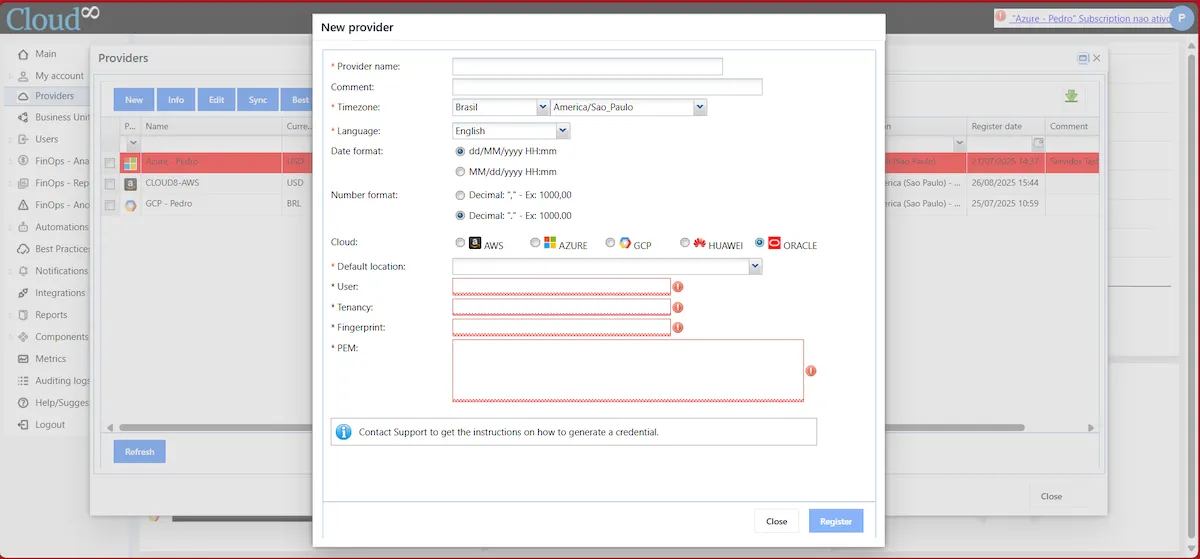
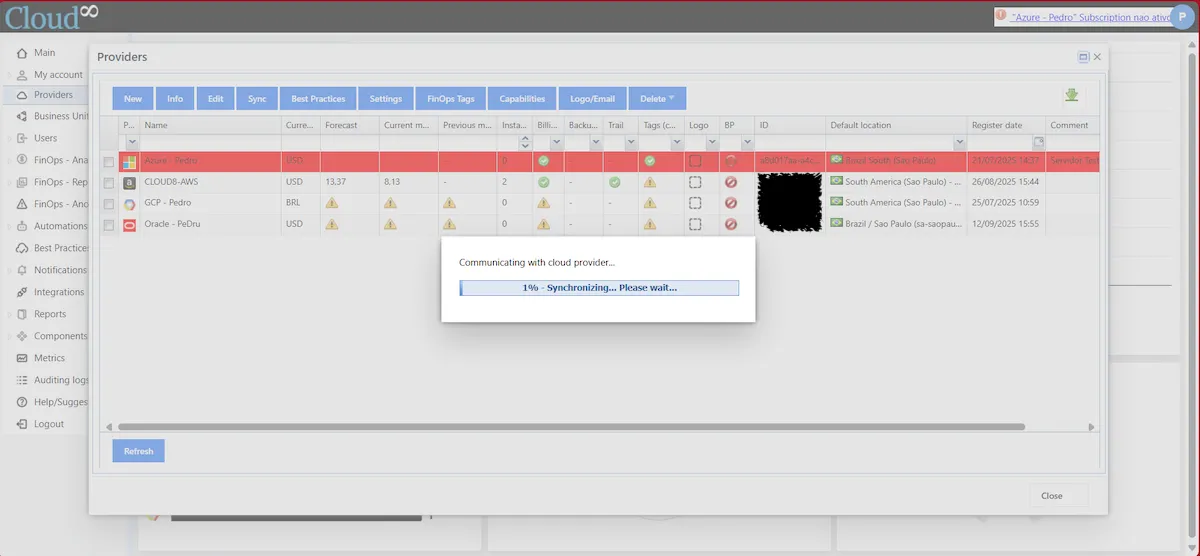
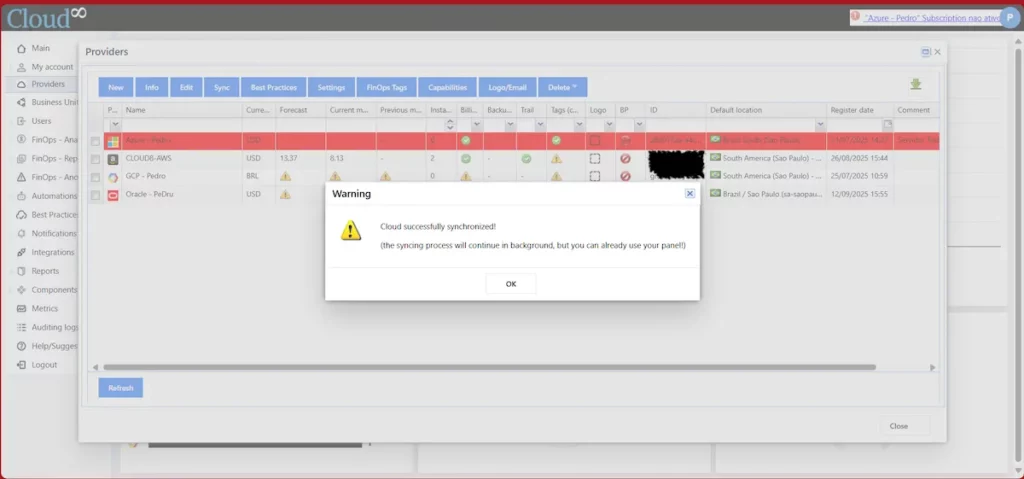
Clique em Register, e aguarde a Sincronização concluir.
Permissões específicas para automações #
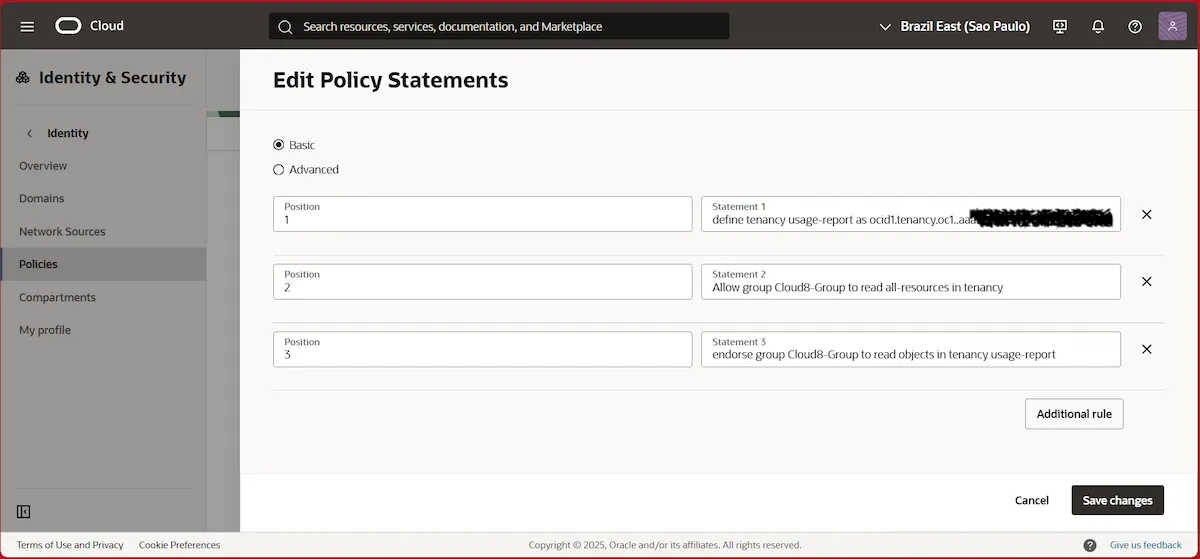
Alguns módulos da Cloud8 dependem da concessão de permissões específicas. Adicione-as editando os Statements da Policy criada, clicando em Edit Policy.
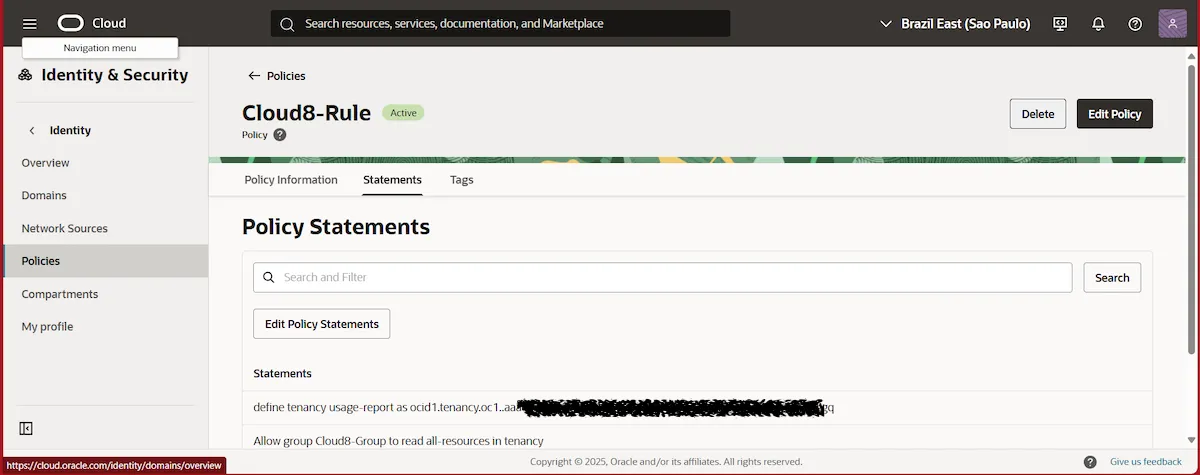
Clique em Aditional rule, adicione as permissões necessárias e clique em Save changes.
Ligar / Desligar / Upgrade / Downgrade de Instâncias #
Allow group __MEUGROUP__ to manage instance-family in tenancy where any {request.permission='INSTANCE_POWER_ACTIONS', request.permission='INSTANCE_UPDATE'}Backup #
Allow group __MEUGROUP__ to manage volume-family in tenancy where any {request.permission='VOLUME_BACKUP_CREATE', request.permission='VOLUME_WRITE', request.permission='VOLUME_UPDATE', request.permission='VOLUME_BACKUP_DELETE', request.permission='BOOT_VOLUME_BACKUP_CREATE', request.permission='BOOT_VOLUME_BACKUP_DELETE', request.permission='VOLUME_GROUP_BACKUP_CREATE', request.permission='VOLUME_GROUP_BACKUP_DELETE'}MySQL – Ligar / Desligar #
Allow group __MEUGROUP__ to manage mysql-family in tenancy where any {request.permission='MYSQL_INSTANCE_USE', requesAllow group __MEUGROUP__ to manage database-family in tenancy where any {request.permission='DB_NODE_POWER_ACTIONS', request.permission='DB_BACKUP_DELETE', request.permission='DB_BACKUP_CREATE'}DbSystems – Ligar / Desligar #
Allow group __MEUGROUP__ to manage database-family in tenancy where any {request.permission='DB_NODE_POWER_ACTIONS', request.permission='DB_BACKUP_DELETE', request.permission='DB_BACKUP_CREATE'}Gerenciar Tags #
Allow group __MEUGROUP__ to use tag-namespaces in tenancyOKE Cluster NodePools – Ligar / Desligar #
Allow group __MEUGROUP__ to use subnets in tenancy
Allow group __MEUGROUP__ to use vnics in tenancy
Allow group __MEUGROUP__ to manage instance-family in tenancy
IMPORTANTE:
1 – A permissão ‘manage instance-family’ é necessária para NodePools.
2 – Para evitar misturar com instâncias que não sejam Kubernetes, recomendamos usar ‘in compartment <compartment-name>’ no lugar do tenancy inteiro.
Instance Pools – Ligar / Desligar / Escalar (zero / +1) #
Allow group __MEUGROUP__ to use instance-pools in tenancy
Allow group __MEUGROUP__ to manage compute-management-family in tenancy
OBS: A permissão ‘compute-management-family’ é necessária para escalar Instance Pools.
Auto Scaling Groups Policy #
Allow group __MEUGROUP__ to use auto-scaling-configurations in tenancy
Allow group __MEUGROUP__ to manage auto-scaling-configurations in tenancy
Exadata – Escalar número de OCPUs #
Allow group __MEUGROUP__ to manage cloud-vmcluster in compartment <your_compartment_name> where any {request.permission='CLOUD_VM_CLUSTER_UPDATE', request.permission='CLOUD_EXADATA_INFRASTRUCTURE_UPDATE'}Autonomous DB – Ligar/Desligar #
Allow group __MEUGROUP__ to use autonomous-databases in compartment <your_compartment_name> where any {request.permission='AUTONOMOUS_DATABASE_UPDATE'}Configurando o FinOps Analytics na Cloud8 #
A configuração do FinOps Analytics é realizada através um Cost and Usage Report configurado no provedor da Oracle. Essa configuração é realizada automaticamente na etapa anterior, através da Policy de acesso configurada.
Habilitando Boas Práticas na Cloud8 #
Após a configuração do FinOps Analytics ser concluída e os dados já estiverem sincronizados na Cloud8, será possível habilitar a função de Boas Práticas na Cloud8.
O Best Practices é um consultor avançado que combina mais de 1.000 regras exclusivas de segurança, backup, conformidade e redução de custos para AWS, Azure, GCP e OCI com alertas flexíveis via Teams, Slack ou e-mail.
No menu lateral da Cloud8 selecione Providers. Selecione o provedor desejado e clique em “Best Practices”.
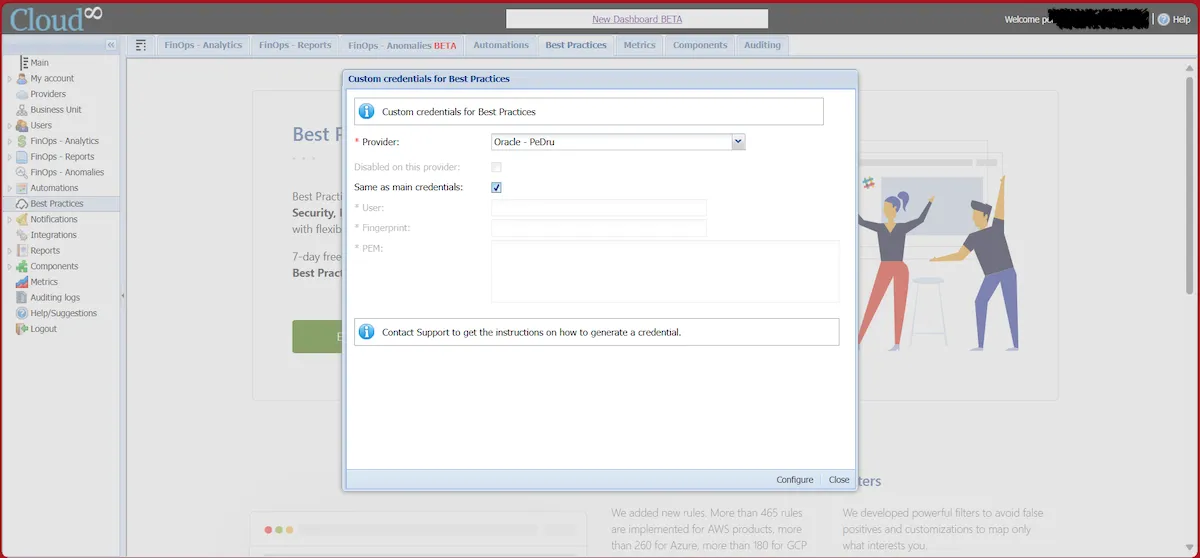
Você deverá selecionar os provedores nos quais deseja habilitar a funcionalidade, e para isso, desmarque a checkbox “Disabled on this provider” e selecione a opção “Same as main credentials”.
Em seguida clique em “Configure”.
IMPORTANTE: Após a habilitação do FinOps Analytics, será necessário aguardar ao menos 24 horas para habilitar a funcionalidade do Melhores Práticas.


