• PRODUTO
  • PREÇOS
  • CONTATO
  • AJUDA
  • ACESSAR
  • PRODUTO
  • PREÇOS
  • CONTATO
  • AJUDA
  • ACESSAR

Avançado

  • Criação de budgets anuais unificados
  • Processador de Notificações S3 Lambda (deploy via CLI)
  • FinOps: Tags / Labels / Resource Groups 
  • FinOps: Relatórios, Alertas e Budgets 
  • FinOps: Relatórios e gráficos de anomalias de custos
  • FinOps Reports: Tagged / Untagged
  • FinOps: Sanitização de Tags, Compliance e MultiCloud
  • FinOps: Compartilhamento de Tags e Rateio
  • FinOps: Tags e Utilização
  • Como administrar mais de uma conta Amazon AWS ao mesmo tempo

Cloud8 Academy

  • FinOps: Tags / Labels / Resource Groups 
  • FinOps: Tags e Utilização
  • FINOPS: Fluxo de integração e melhoria de dados (infográfico)
  • Diferença entre RI Applied x RI no Painel Cloud8
  • Cloud Computing
  • Modelo de custo: pay per use
  • Painel de Controle MultiCloud – AWS, Azure, GCP, OCI e Huawey
  • Imagem ou Template de servidor cloud
  • Snapshot
  • Discos Adicionais
  • Chave de acesso
  • Grupos de segurança
  • Comparativo: Automação via Cloud8 vs Automação “caseira”

Features

  • Utilizando Automações no Cloud8
  • Como integrar e exportar dados da Cloud8 para Storages Cloud
  • Melhores Práticas: Ativando a monitoração de usuários no Azure
  • FinOps: Relatórios, Alertas e Budgets 
  • FinOps: Relatórios e gráficos de anomalias de custos
  • FinOps Reports: Tagged / Untagged
  • FinOps: Sanitização de Tags, Compliance e MultiCloud
  • FinOps: Compartilhamento de Tags e Rateio
  • FinOps: API Reversa
  • Como instalar o componente Metricbeat no OKE
  • Como instalar o componente Metricbeat no EKS
  • Como instalar o componente Metricbeat no AKS
  • Como configurar a automação para execução de scripts na AWS
  • Como configurar a automação para execução de scripts no OCI
  • Como instalar o componente Metricbeat em clusters GKE
  • Backup com governança “Lock/Unlock”
  • Relatório RDS com agrupamento por ID
  • Adicionar TAGs com arquivo CSV
  • Gerenciadores no Cloud8 – gestão de recursos na AWS, Azure e GCP
  • Painel de controle cloud agregador
  • Múltiplos Usuários – Painel Multiusuario
  • Estatísticas de uso cloud
  • Automações de tarefas Cloud
  • Backup automatizado de servidores cloud
  • Controle de custos cloud, alertas e relatórios
  • Relatório de Custos detalhado
  • Suporte a custos dos Kubernets
  • Alertas
  • Logs de auditoria
  • Suporte a ECS/Fargate no Workflow

Primeiros Passos

  • Conectando provedores GCP ao Cloud8 – Tutorial completo
  • Conectando provedores da Azure Enterprise Agreement ao Cloud8 – Tutorial completo
  • Conectando provedores da OpenAI ao Cloud8 – Tutorial completo
  • Conectando provedores da OCI ao Cloud8 – Tutorial completo
  • Conectando provedores da AWS ao Cloud8 – Tutorial completo
  • Onboarding: Começando na Plataforma Cloud8
  • Credenciais de segurança para os clouds públicos
  • Criando uma nova conta no Cloud da Amazon (AWS)
  • Usuários e Perfis de Acesso
  • Como habilitar a monitoração das estimativas de custos cloud

Tutoriais / FAQ

  • Habilitando MFA no Painel da Cloud8
  • Criação de budgets anuais unificados
  • Processador de Notificações S3 Lambda (deploy via CLI)
  • Como integrar e exportar dados da Cloud8 para Storages Cloud
  • Melhores Práticas: Suporte a Microsoft Teams
  • Agrupar dados na Pivot Table
  • FinOps: Relatórios e gráficos de anomalias de custos
  • Como instalar o componente Metricbeat no OKE
  • Como instalar o componente Metricbeat no EKS
  • Como instalar o componente Metricbeat no AKS
  • Como instalar o componente Metricbeat em clusters GKE
  • Como criar um servidor cloud
  • Acessar um servidor Linux
  • Acessar um servidor Windows no cloud da Amazon AWS
  • Como configurar a automação para execução de scripts na AWS
  • Workflow: Como zerar tarefas periodicamente
  • Backup, DR e cópia cofre com KMS
  • [AWS] Configurar cópia cofre (cross account) com KMS
  • Como configurar a automação para execução de scripts no OCI
Ver categorias
  • Home
  • Ajuda
  • Primeiros Passos
  • Conectando provedores GCP ao Cloud8 – Tutorial completo

Conectando provedores GCP ao Cloud8 – Tutorial completo

Para utilizar sua conta Google Cloud (GCP) integrada à Plataforma Cloud8, você vai precisar fornecer uma credencial de acesso. Abaixo segue o passo a passo para criação de uma credencial para integrar a sua nuvem GCP ao Cloud8.

Pré-requisitos #

O usuário precisa ter as seguintes permissões para acessar o painel de gerenciamento de recursos da Organization:

  • Resourcemanager.organizations.get
  • resourcemanager.organizations.getIamPolicy

Coletar ID da Organização #

A primeira informação necessária para configuração é o ID da Organization. No topo da tela, clique no ícone à esquerda da bara de pesquisa e anote o ID da Organização em um bloco de notas.
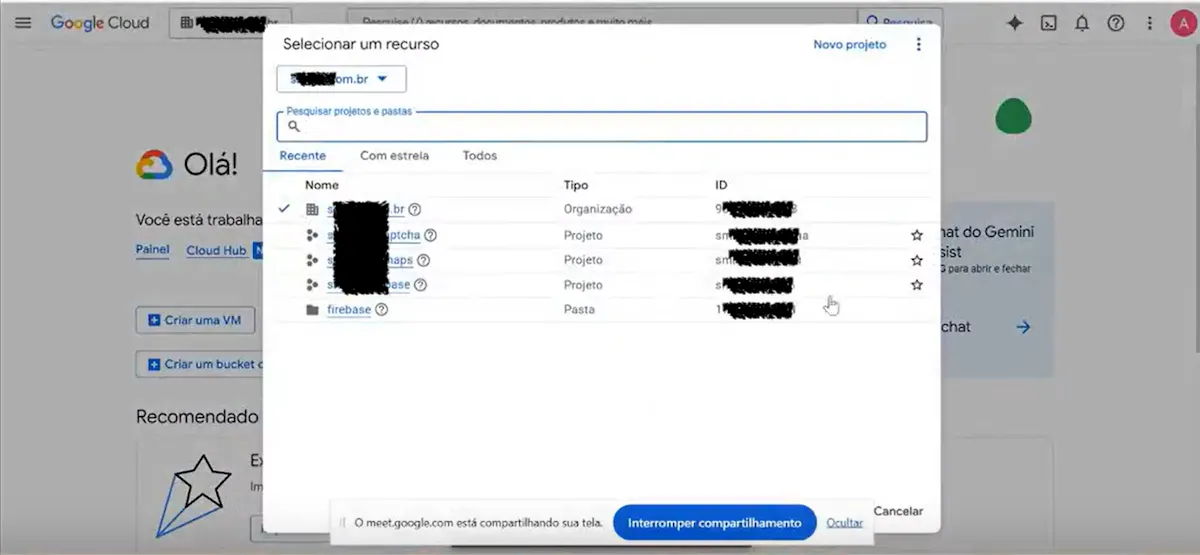
Conectando provedores GCP ao Cloud8

Caso o tipo de conta do usuário não possua Organization, mas apenas Projects, siga para o passo seguinte utilizando o projeto onde há BigQuery configurado para coletar os dados de billing export.

Coletar Billing Account ID #

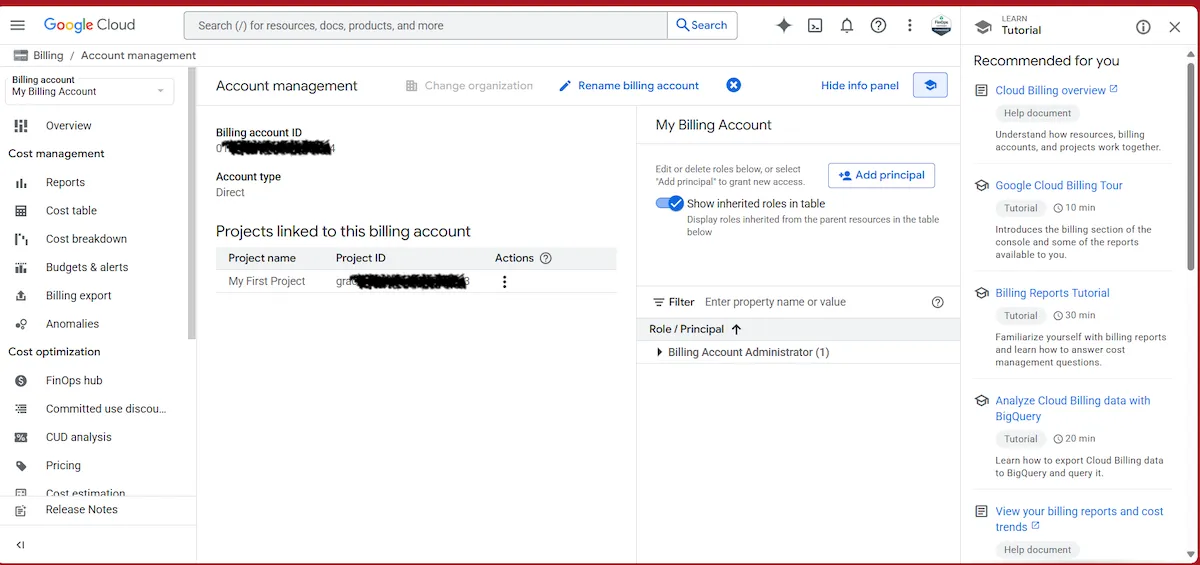
No topo da tela, pesquise por Billing. No menu lateral esquerdo clique em “Account management”. Anote o Billing Account ID. A configuração do FinOps Analytics é realizada através de uma Table do BigQuery e mediante as permissões BigQuery Data Viewer e BigQuery Job User. 
Conectando provedores GCP ao Cloud8

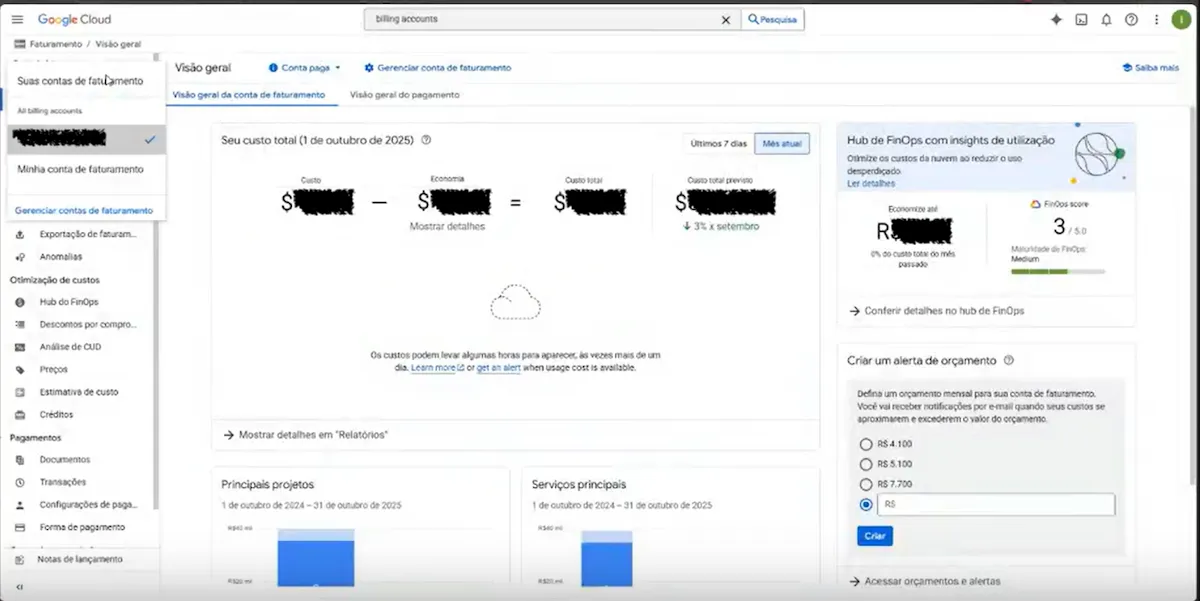
Caso a sua conta possua diversos projetos e não possua uma Organization, pesquise por “Billing accounts” na barra de pesquisa superior. Na lateral esquerda haverá um expander chamado “Billing account”, clique nele e selecione a billing account desejada.
Conectando provedores GCP ao Cloud8

No menu lateral esquerdo selecione “Billing export”. Caso “Detailed usage cost” esteja desabilitado, será necessário configurar a exportação. Para isso, clique em “Edit settings”.
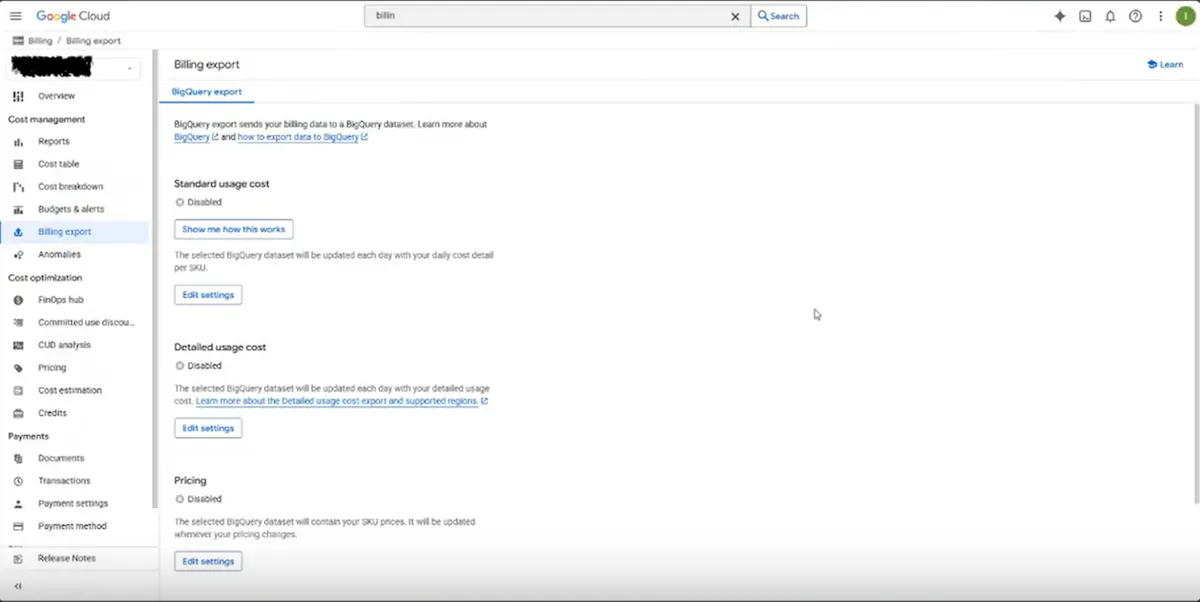
Conectando provedores GCP ao Cloud8

Selecione um Project no qual realizar a criação do export. Lembre-se de selecionar aquele no qual haja a maior parte dos dados de faturamento. Na opção de Dataset cliquem em ”Create new dataset”.
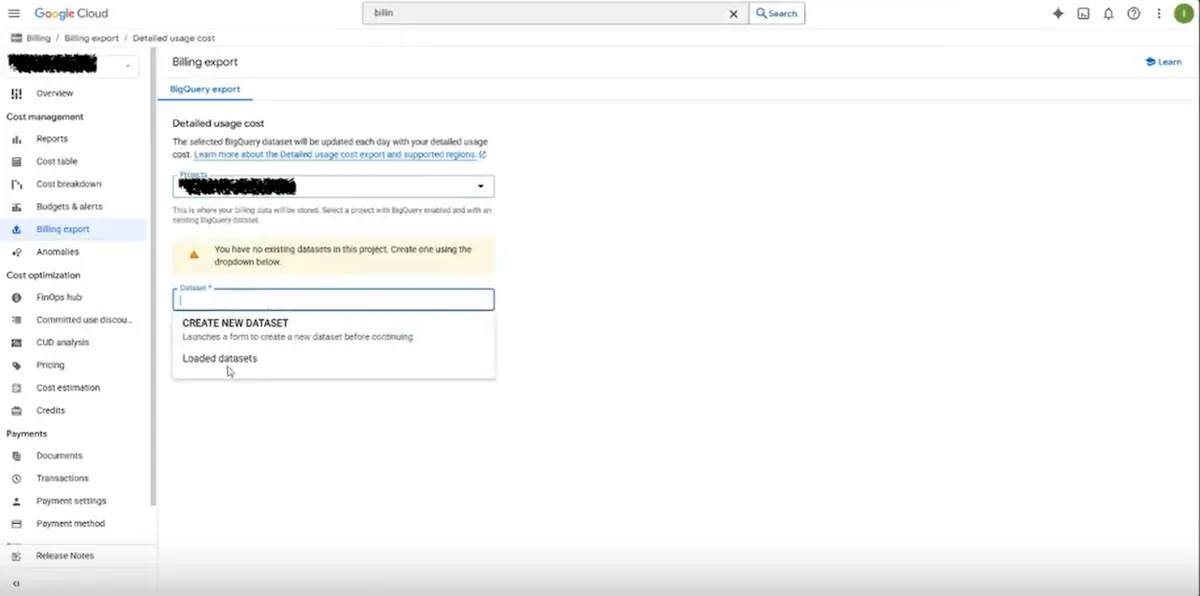
Conectando provedores GCP ao Cloud8

Após a criação, clique e “Save” e prossiga para próxima etapa.

Habilitar APIs #

É importante habilitar as seguintes APIs em https://console.cloud.google.com/apis/dashboard
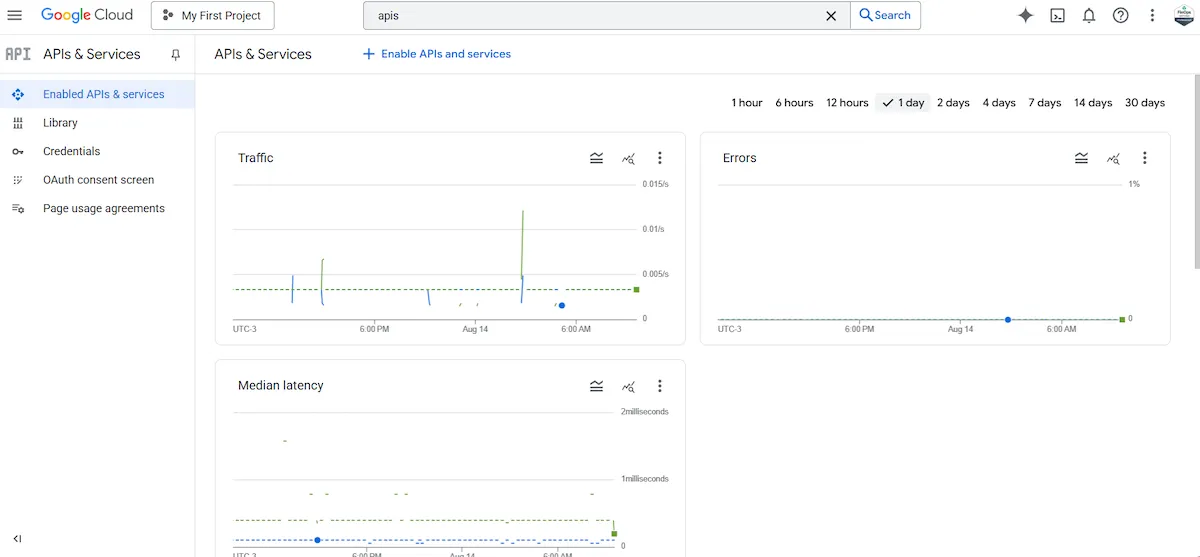
Conectando provedores GCP ao Cloud8

Clique em Enable APIs and services, e busque por:

  • Cloud Resource Manager API
  • Compute Engine API
  • Cloud SQL
  • Cloud Billing para utilizar o FinOps Analytics
  • KMS API
  • Recommender API

Passo 1 – Criar Service Account #

No menu de IAM & Admin, selecione Service Accounts. Clique em Create Service Account: https://console.developers.google.com/iam-admin/serviceaccounts
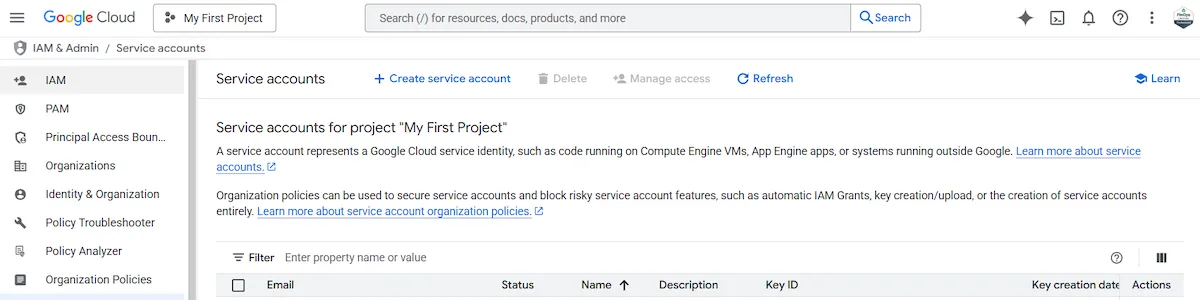
Conectando provedores GCP ao Cloud8

Em regra essa configuração é feita na Organization.

OBS: Em alguns casos é necessário criar a Service Account dentro de um projeto e depois atribuir permissões dentro da Organization, quando não for possível criar diretamente na mesma.

Para isso, clique em IAM dentro da Organization e selecione “Grant access”. 
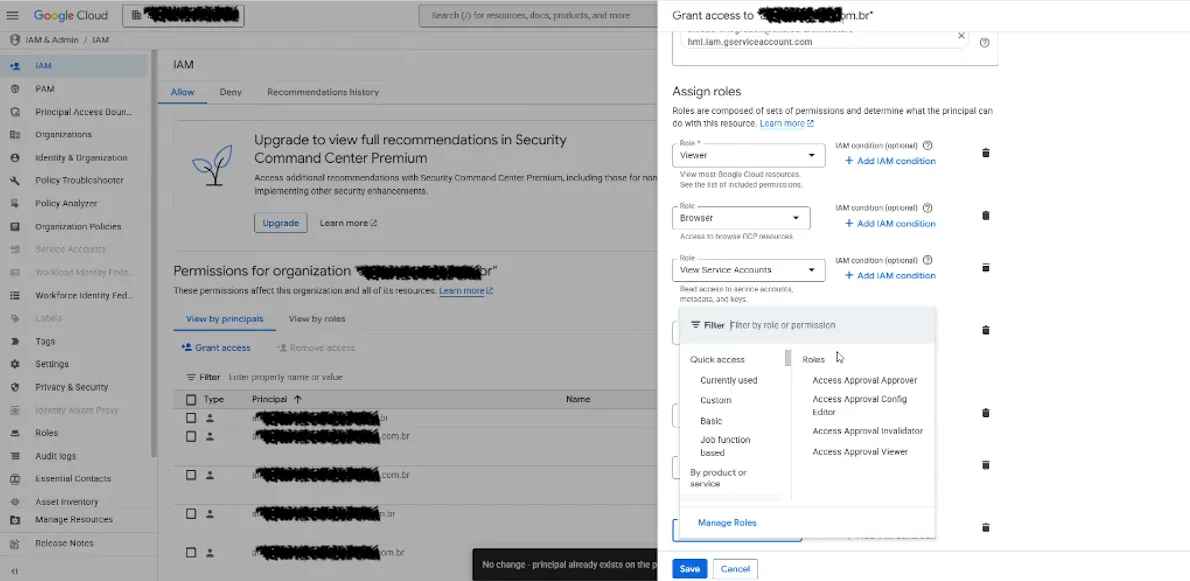
Conectando provedores GCP ao Cloud8

Preencha os campos de Service account name, Service account ID. 
Conectando provedores GCP ao Cloud8

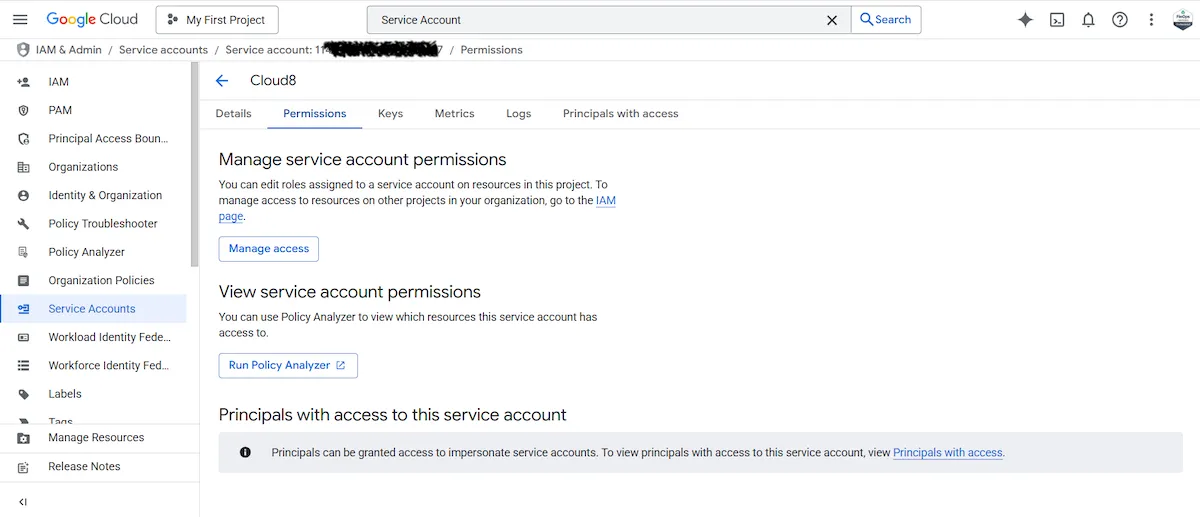
Passo 2 – Garantir as permissões de acesso necessárias #

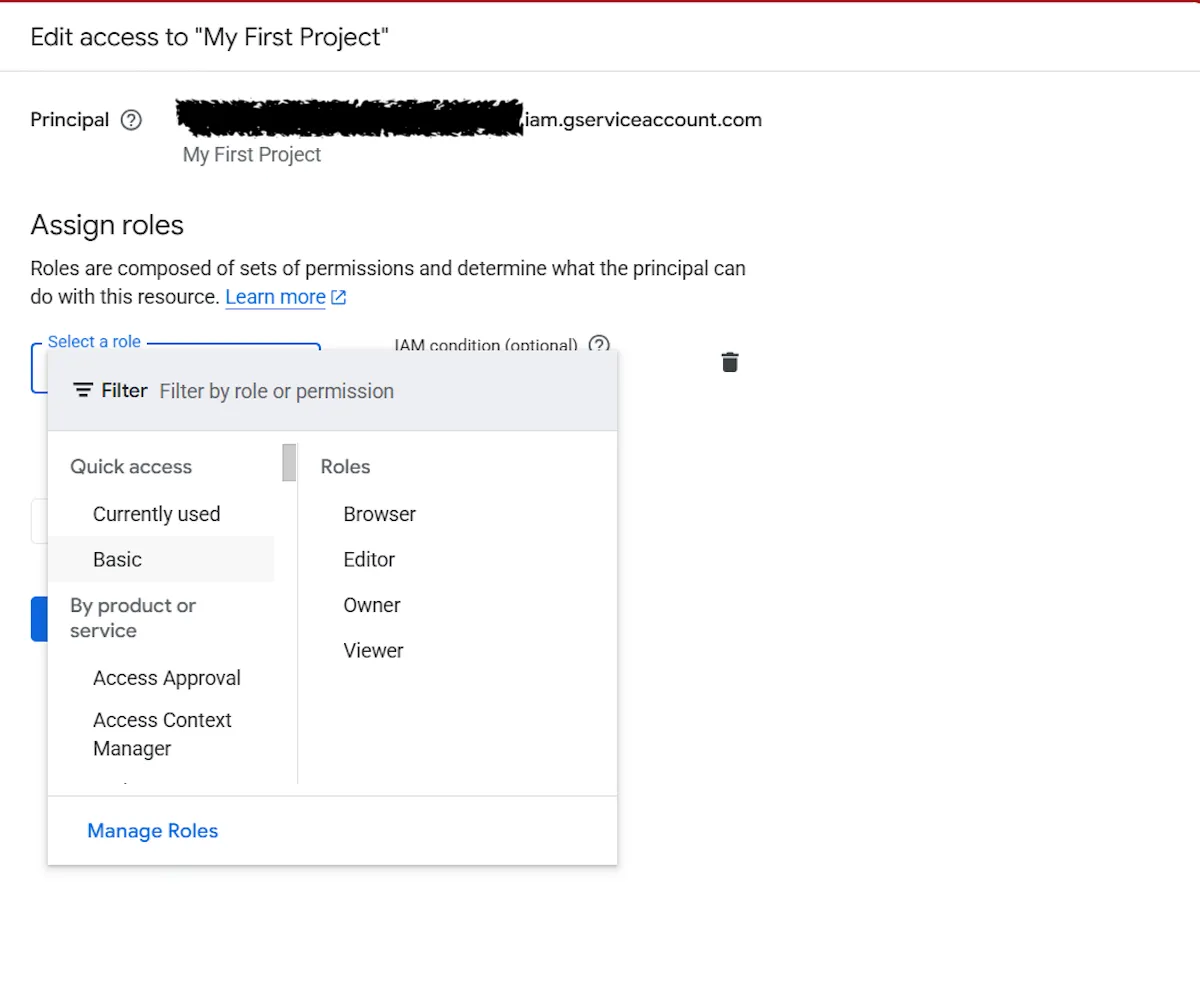
Na aba Permissions, clique em Manage access, e em seguida em Add role
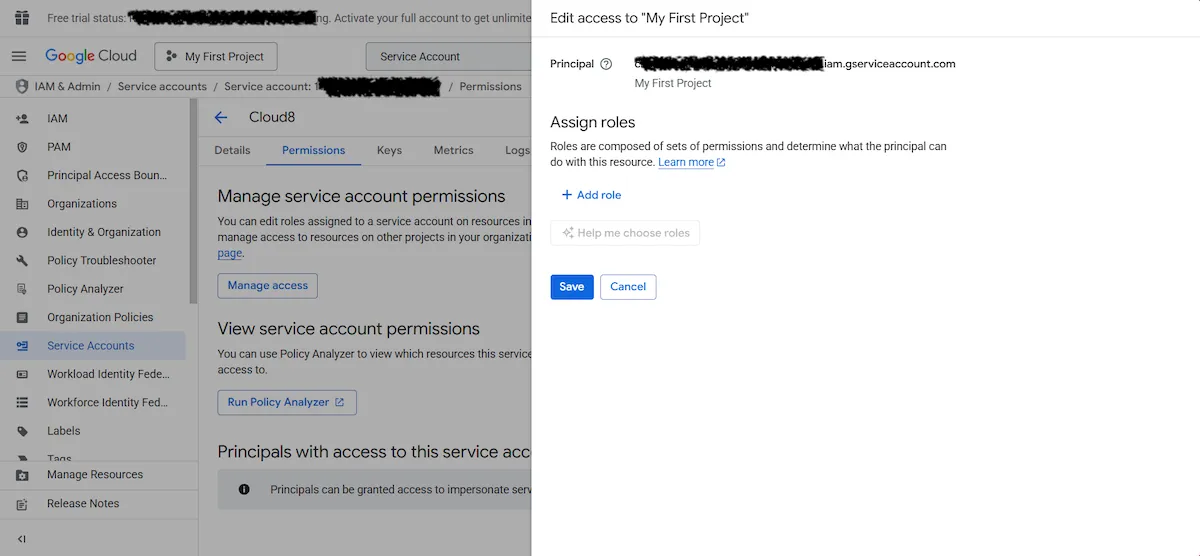
Conectando provedores GCP ao Cloud8

As Roles dependem do tipo de ação que o usuário deseja que a Cloud8 possa executar em seu ambiente, tais quais visualização de informações, backups, agendamentos para redução de custos, etc. Entre as roles disponíveis, sugerimos:

  • Browser
  • Viewer
  • View Service Accounts
  • Compute Viewer;
  • Cloud SQL Viewer;
  • Monitoring Viewer;
  • BigQuery Data Viewer;
  • BigQuery Job User;
  • Kubernetes Engine Cluster Viewer;
  • Cloud Asset Viewer
  • Compute Recommender Viewer
  • Cloud Functions Viewer

No caso de um acesso mais avançado e com automatizações, serão necessárias as seguintes roles:

  • Browser
  • Viewer
  • View Service Accounts
  • Compute Engine: Compute Admin ou Compute Viewer;
  • Cloud SQL: Cloud SQL Admin ou Cloud SQL Viewer;
  • Monitoring: Monitoring Viewer;
  • BigQuery: BigQuery Data Viewer e BigQuery Job User;
  • Kubernetes: Kubernetes Engine Cluster Viewer;
  • Cloud Asset Viewer
  • Compute Recommender Viewer
  • Cloud Functions Viewer
Conectando provedores GCP ao Cloud8

Você pode pesquisar a Role desejada clicando em Select a Role, em seguida em Filter by role or permission

Nota: se o projeto for membro de um “Organization”, ele deverá ter os mesmos roles que o Service Account, caso contrário receberá a mensagem “User is not Authorized”.

Passo 3 – Criar JSON #

Precisamos de um arquivo JSON que contenha a service account. Para isso, na aba Keys, clique em Add Key, e em seguida Create new key.
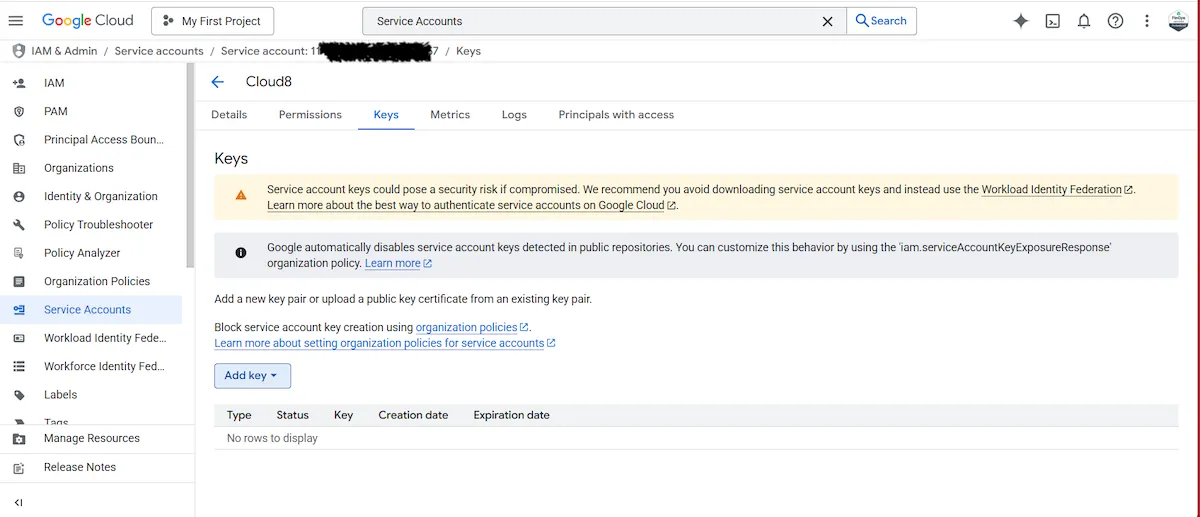
Conectando provedores GCP ao Cloud8

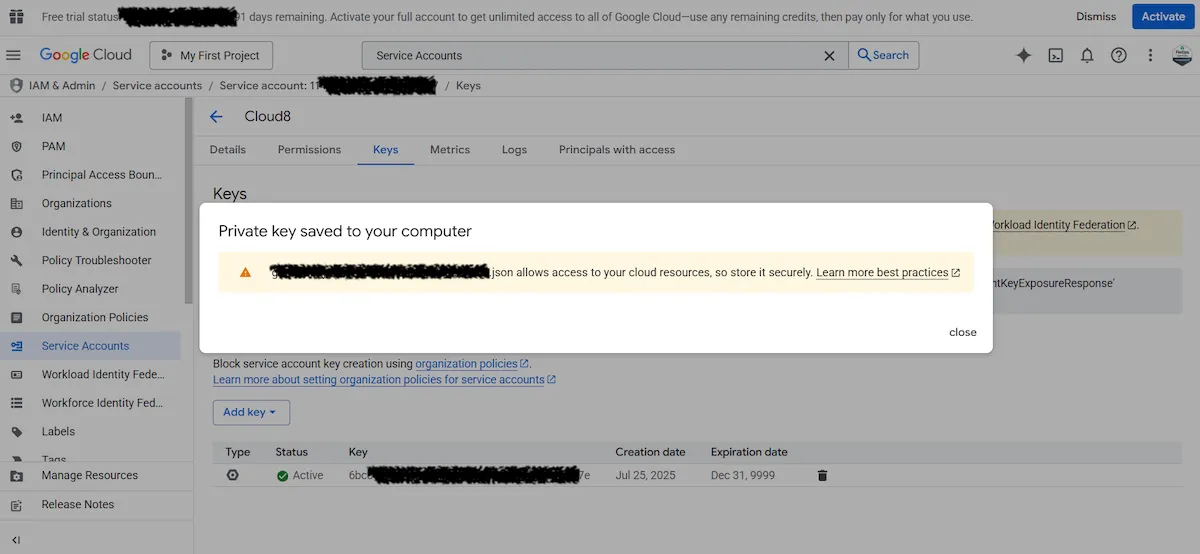
Selecione JSON, logo após clique em Create. Uma Private Key será gerada automaticamente.
Conectando provedores GCP ao Cloud8

Passo 4 – Habilitar JSON no cadastro de novo provedor. #

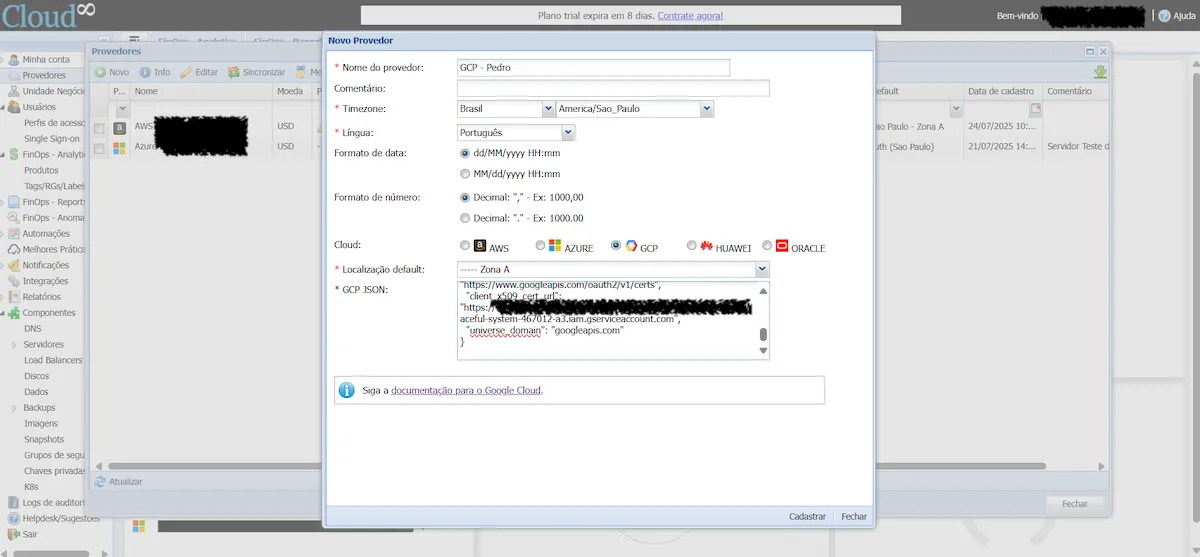
Copie o conteúdo do JSON no Portal Cloud8, e em seguida Cadastrar.
Conectando provedores GCP ao Cloud8

Configurando o FinOps Analytics na Cloud8 #

A configuração do FinOps Analytics é realizada através de uma Table do BigQuery e mediante as permissões BigQuery Data Viewer e BigQuery Job User. 

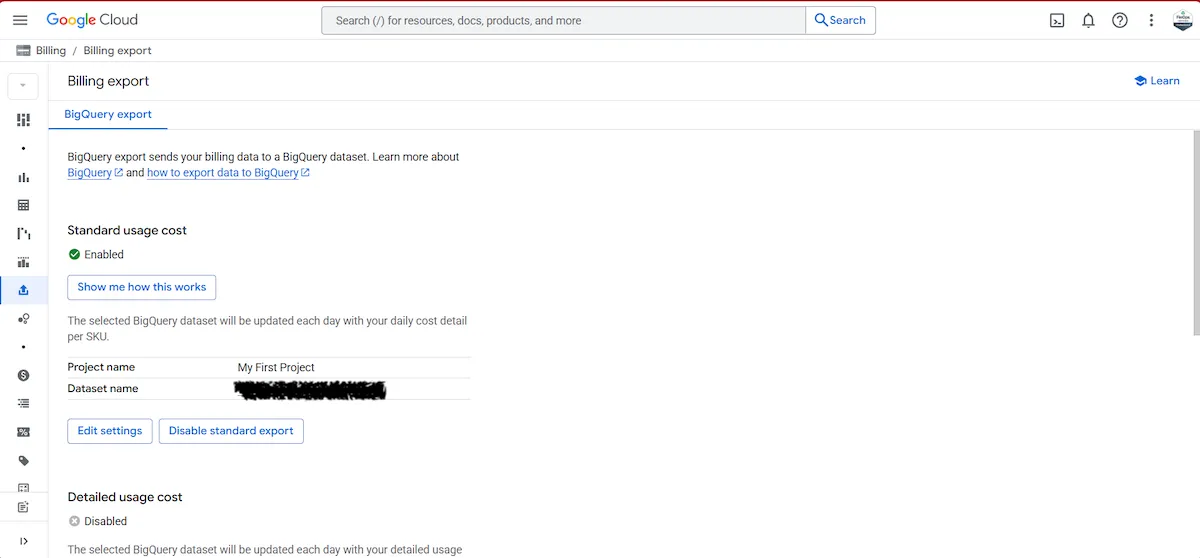
Pesquise Billing, e no menu lateral esquerdo selecione “Billing export”. Verifique se há um Detailed Billing Export. Caso não haja, será necessário criar um.

Busque por “Dataset name” do Detailed Usage Cost e anote. 
Conectando provedores GCP ao Cloud8

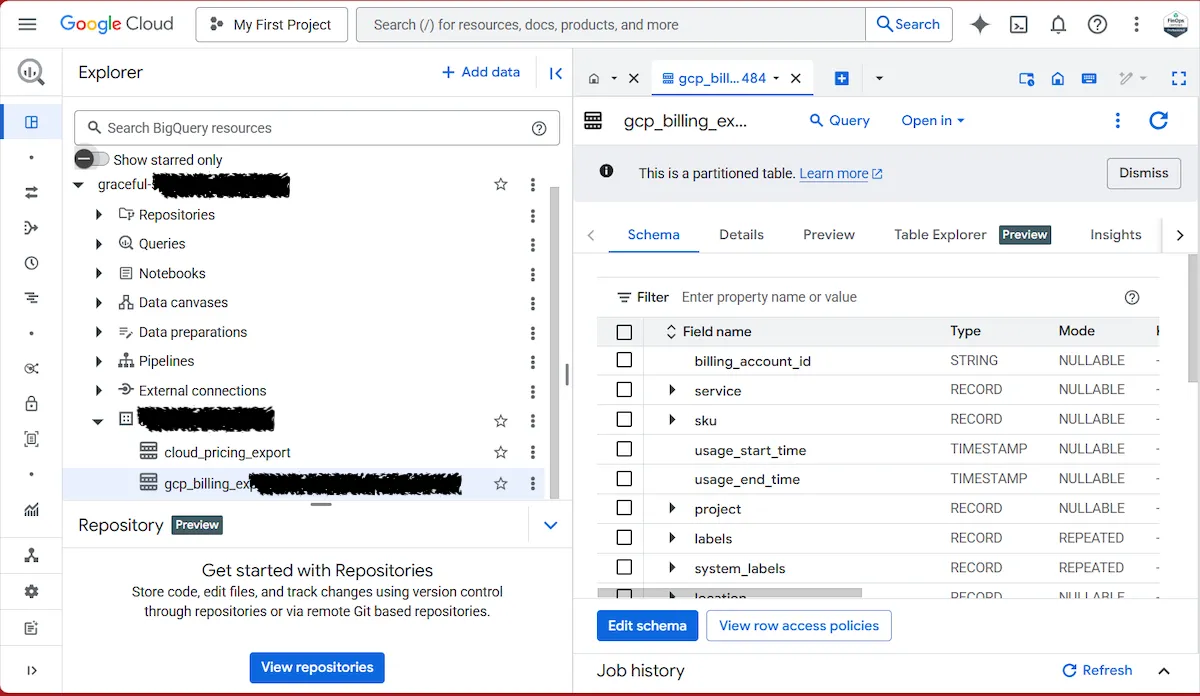
Clique no Dataset name para abrir a visualização de Tables. Copie e anote o nome da BigQueyTable ao expandir a visão do Dataset na esquerda.
Conectando provedores GCP ao Cloud8

Na Plataforma da Cloud8, clique em FinOps Analytics, selecione o provider da GCP e configure informando o “Dataset Name” e o “BigQuery Table”.

Habilitando Boas Práticas na Cloud8 #

Após a configuração do FinOps Analytics ser concluída e os dados já estiverem sincronizados na Cloud8, será possível habilitar a função de Boas Práticas na Cloud8.

O Best Practices é um consultor avançado que combina mais de 1.000 regras exclusivas de segurança, backup, conformidade e redução de custos para AWS, Azure, GCP e OCI com alertas flexíveis via Teams, Slack ou e-mail.

Antes de continuar valide se as APIs abaixo estão habilitadas:

  • KMS API
  • Recommender API

No menu lateral da Cloud8 selecione Providers. Selecione o provedor desejado e clique em “Best Practices”.
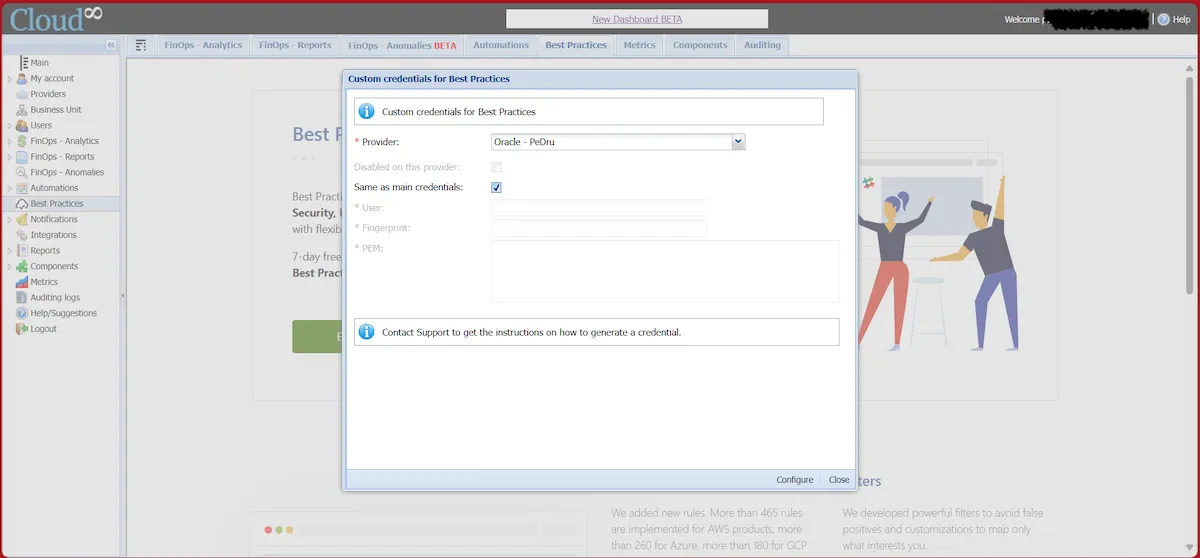
Conectando provedores GCP ao Cloud8

Você deverá selecionar os provedores nos quais deseja habilitar a funcionalidade, e para isso, desmarque a checkbox “Disabled on this provider” e selecione a opção “Same as main credentials”.

Em seguida clique em “Configure”.
Observação: Caso o FinOps Analytics tenha acabado de ser habilitado, será necessário aguardar ao menos 24 horas para poder habilitar a funcionalidade do Melhores Práticas.

Acessar, autenticação, Cloud, Cloud Computing, Contas, Credencial, Criação, Finops, GCP, Google, Integração, Melhores Práticas
Este conteúdo foi útil?

Compartilhe esse texto em:

  • Facebook
  • X
  • LinkedIn
  • Pinterest
Resumo
  • Pré-requisitos
  • Coletar ID da Organização
  • Coletar Billing Account ID
  • Habilitar APIs
    • Passo 1 – Criar Service Account
    • Passo 2 – Garantir as permissões de acesso necessárias
    • Passo 3 – Criar JSON
    • Passo 4 – Habilitar JSON no cadastro de novo provedor.
  • Configurando o FinOps Analytics na Cloud8
  • Habilitando Boas Práticas na Cloud8

contato@cloud8.com.br

Flag-usa Facebook Twitter Linkedin Youtube
  • Quem Somos
  • FAQ / Ajuda
  • Blog
  • Contato
  • Quem Somos
  • FAQ / Ajuda
  • Blog
  • Contato
  • Termos de Uso
  • Política de Privacidade
  • Cookies (UE)
  • Política Anticorrupção
  • Termos de Uso
  • Política de Privacidade
  • Cookies (UE)
  • Política Anticorrupção

Disclaimer: AWS, images, and associated services are property of Amazon Web Services Inc. and its affiliates. Azure, images, and associated services are property of Microsoft Corporation. GCP, images, and associated services are property of Google Inc. Huawei, images, and associated services are property of Huawei Technologies Co Ltd. Oracle, images, and associated services are property of Oracle Corporation. Cloud8 USA.

Manoel Netto Designer
Gerenciar o consentimento
Para fornecer as melhores experiências, usamos tecnologias como cookies para armazenar e/ou acessar informações do dispositivo. O consentimento para essas tecnologias nos permitirá processar dados como comportamento de navegação ou IDs exclusivos neste site. Não consentir ou retirar o consentimento pode afetar negativamente certos recursos e funções.
Funcional Sempre ativo
O armazenamento ou acesso técnico é estritamente necessário para a finalidade legítima de permitir a utilização de um serviço específico explicitamente solicitado pelo assinante ou utilizador, ou com a finalidade exclusiva de efetuar a transmissão de uma comunicação através de uma rede de comunicações eletrónicas.
Preferências
O armazenamento ou acesso técnico é necessário para o propósito legítimo de armazenar preferências que não são solicitadas pelo assinante ou usuário.
Estatísticas
O armazenamento ou acesso técnico que é usado exclusivamente para fins estatísticos. O armazenamento técnico ou acesso que é usado exclusivamente para fins estatísticos anônimos. Sem uma intimação, conformidade voluntária por parte de seu provedor de serviços de Internet ou registros adicionais de terceiros, as informações armazenadas ou recuperadas apenas para esse fim geralmente não podem ser usadas para identificá-lo.
Marketing
O armazenamento ou acesso técnico é necessário para criar perfis de usuário para enviar publicidade ou para rastrear o usuário em um site ou em vários sites para fins de marketing semelhantes.
  • Gerenciar opções
  • Gerenciar serviços
  • Manage {vendor_count} vendors
  • Leia mais sobre esses propósitos
Ver preferências
  • {title}
  • {title}
  • {title}