
A automação de tarefas em ambientes de computação em nuvem é um recurso essencial para otimizar a execução de atividades repetitivas, melhorar a produtividade e reduzir custos. Com ferramentas modernas, é possível agendar diversas ações em servidores na nuvem, como backups, alterações de configurações e escalabilidade, garantindo maior controle e eficiência na gestão da infraestrutura.
A funcionalidade de automações da Cloud8 funciona através de agendamentos únicos ou recorrentes, e não possui suporte para automações reativas, como execução com base em métricas.
Tarefas que podem ser automatizadas no Cloud8 #
Automações para Instâncias #
- Start: iniciar instância desligada.
- Stop: parar uma instância ativa.
- Upgrade / Downgrade
- Change Volume Type: alterar o tipo do volume de dados atachado ao servidor.
- Backup: realiza um backup da instância.
- Copy backup to region: efetua uma cópia assíncrona do backup para outra região.
- Security copy (Vault) to another AWS provider: cria uma cópia de segurança de uma instância de um provider AWS para outro provider AWS.
- Interval: funcionalidade interna do Automações que permite configurar um intervalo de tempo entre a execução de automações configuradas no mesmo Workflow.
- Connect to Load Balancer
- Disconnect from Load Balancer
- Associate security group
- Dessassociate security group
- Scale t*.unlimited: caso tenha criado sua Conta da AWS antes de 15 de julho de 2025 e use uma instância t2.micro ou t3.micro da oferta do Nível gratuito da AWS no modo unlimited, poderão ser aplicadas cobranças se o consumo médio durante um período contínuo de 24 horas exceder o uso de linha de base da instância.
- Script – Command: executa um comando determinado na instância.
- Script – HTTP Webservice
- Connect elastic IP: conectar um Elastic IP.
- Reboot: reiniciar a instância.
- Terminate: deletar a instância.
Automações para Bancos de Dados #
- Start: iniciar instância desligada.
- Stop: parar uma instância ativa.
- Upgrade / Downgrade: alterar o SKU da instância.
- Change Volume Type: alterar o tipo do volume de dados atachado ao servidor.
- Backup: realiza um backup da instância.
- Copy backup to region: efetua uma cópia assíncrona do backup para outra região.
- Security copy (Vault) to another AWS provider: cria uma cópia de segurança de uma instância de um provider AWS para outro provider AWS.
- Export databases:
- Connect to a pool:
- Disconnect from pool:
- Scale capacity:
- Change size/capacity
- Change OCPUs (Core count)
- Reboot: reiniciar a instância.
- Cache Reboot: reiniciar o cache da instância.
Automações para Apps (Auto Scalling) #
- Scale instance number
- Stop / Deallocate
- Start
- Scale Service Plan
Automações para Containeres #
- Scale / Turn off cluster service
- Change capacity providers
- Change task definition
Automações para DNS Zones #
- DNS Backup
Automações para Volumes de Dados #
- Backup / Snapshot
- Copy snapshot to region
- Security copy (Vault) to another AWS provider
- Change type (Scale)
Automações de Reports #
- Backup Coverage
- Backup List
- Billing estimate summary
- Stopped instances
- Unttaged Resources with ID
- Completed Workflows
- CSV costs per product
- New instances
- AWS Security Groups
- AWS VPC and Subnets
Configurando Workflows de Automações #
Um Workflow de Automação é um conjunto de uma ou mais ações que podem ser configuradas e executadas em um dos recursos que possuem suporte para automação. Assim, não é necessário criar diversas automações individualmente para executar uma sequência de tarefas, e as mesmas podem ser programadas como um fluxo de trabalho inteligente.
Em Automations, selecione o servidor e clique em “New Workflow”.
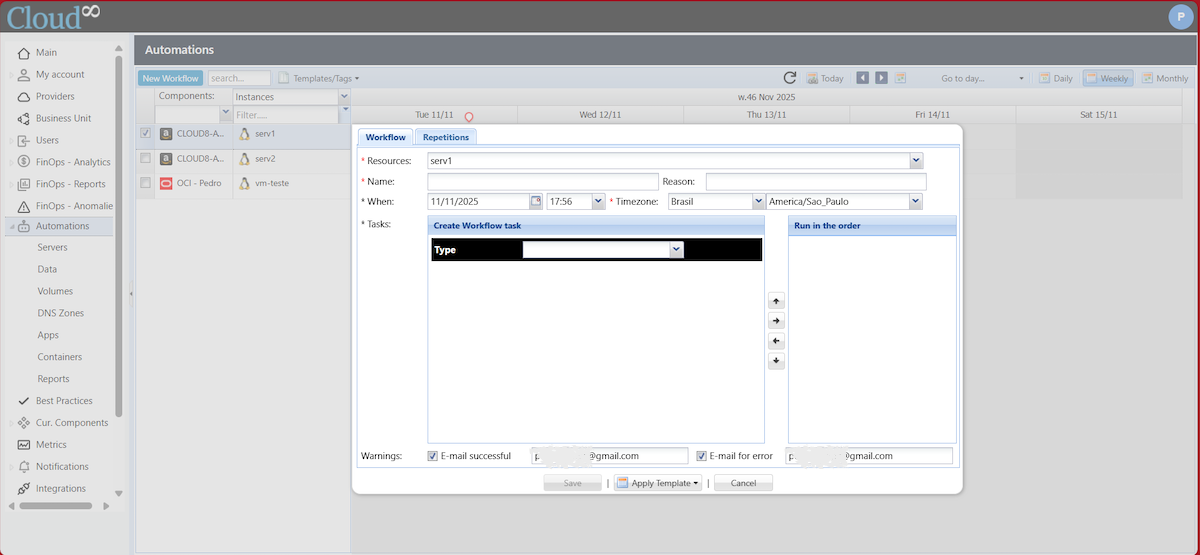
Selecione quais recursos serão impactados pela automação, e defina um nome para mesma. Defina a data e horário nos quais ocorrerá o primeiro disparo da automação.
A tela exibida apresentará a configuração de uma automação. No exemplo abaixo, realizamos a configuração de um fluxo de trabalho onde um servidor é desligado, recebe um downgrade e é iniciado novamente. Entre cada tarefa, foi definido um intervalo de tempo de 10 minutos, a fim de garantir a conclusão de todos os jobs da automação.
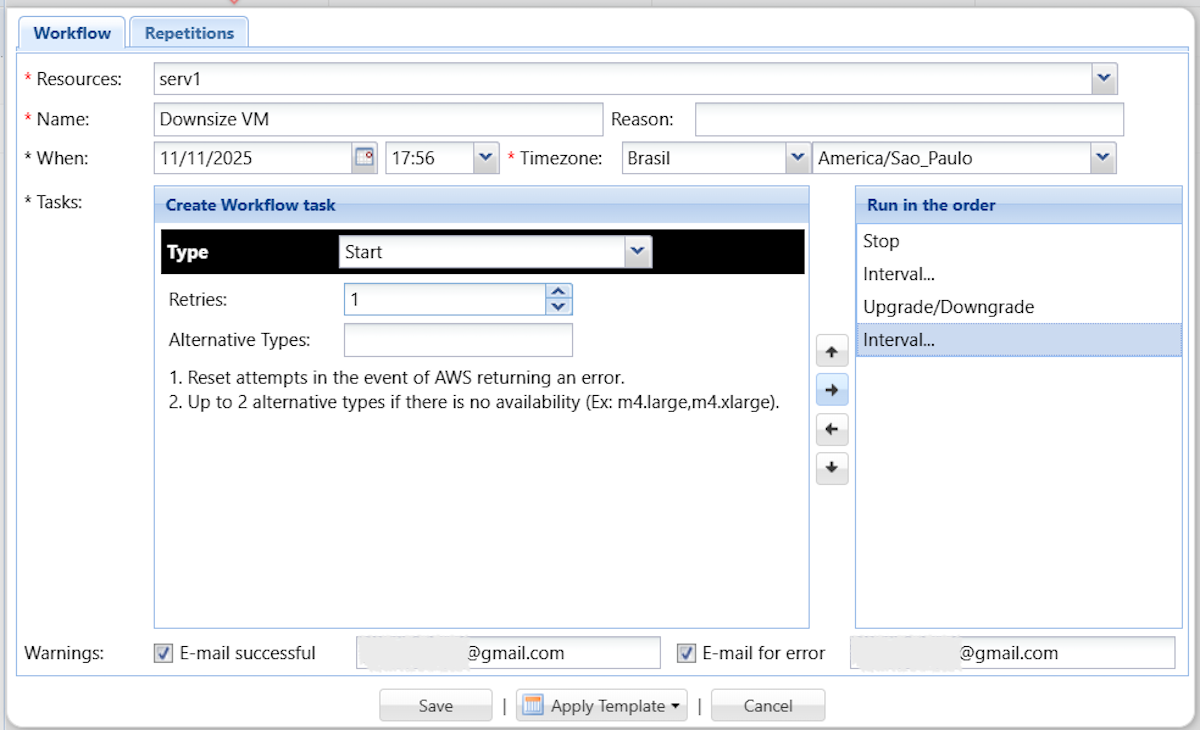
Para incluir uma task no Workflow, selecione-a em “Type”, e após configurar os seus parâmetros, clique na seta para direta para que ela entre no painel do “Run in the order”. As setas definem as seguintes ações:
- Direita: inclui no Workflow
- Esquerda: remove do Workflow
- Para cima: sobe o item selecionado na ordem de execução
- Para baixo: desce o item selecionado na ordem de execução
Após a configuração, caso clique em “Save”, o workflow será configurado e executado exclusivamente na data e hora informada na configuração. Para que a automação seja recorrente, é necessário clicar na aba “Repetitions” e configurar a recorrência selecionando a opção “This workflow repeats”.
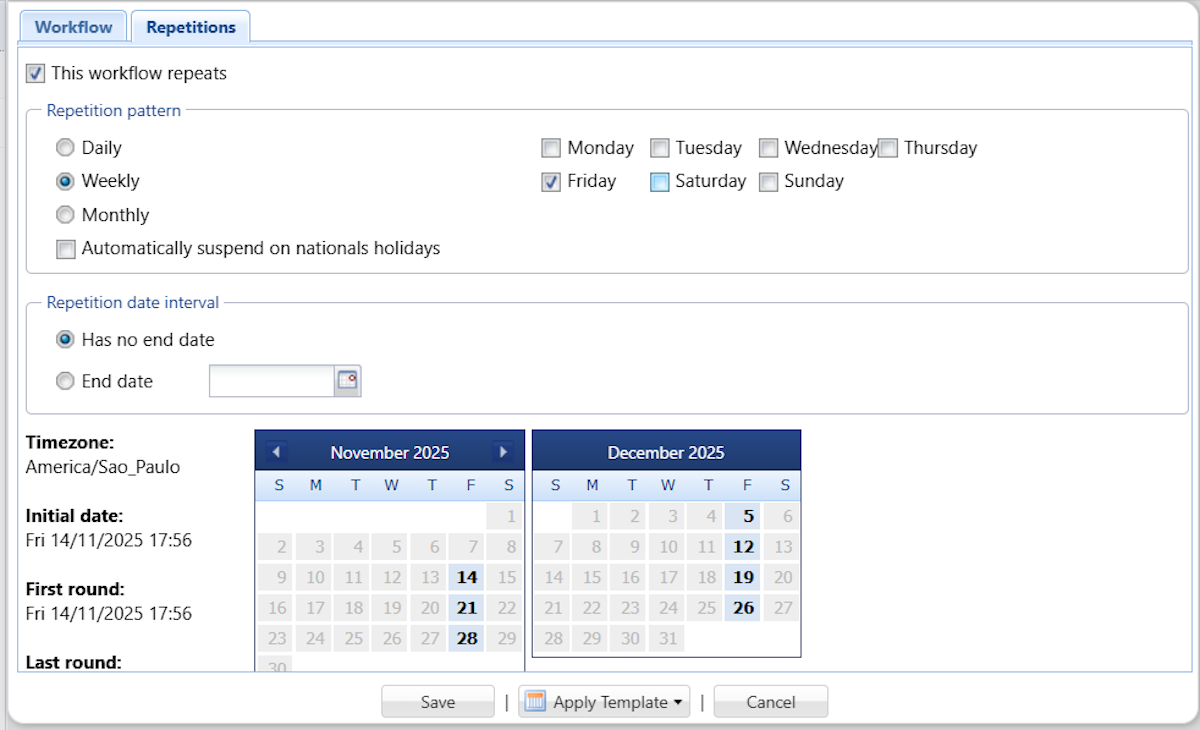
No exemplo acima foi configurada uma automação semanal, que será executada todas as sextas-feiras, sem prazo de expiração.
Configurando Workflows por Tags #
Tendo em vista que as automações do Cloud8 não são reativas, ou seja, não disparam com base em métricas de utilização de recursos, é possível utilizar tags para definir cenários onde dinamicamente um recurso deverá executar a automação. Um exemplo seria quando a organização possui bancos de dados com uma determinada regra de granularidade; mas também possui bancos de dados críticos que precisam de backup de hora em hora durante períodos específicos. Neste caso, uma tag de frequência de backup pode ser configurada e utilizada em um Workflow da Cloud8.
Em outros casos, o usuário pode simplesmente deseja criar uma automação que seja aplicada a todos os recursos que atendem à uma determinada regra de negócio, por exemplo, quando é definido que todos os recursos de desenvolvimento deverão ser desligados no final de semana.
1º Passo – Criar um Workflow de Automação #
Clique em “Template / Tags” e selecione “New Workflow Template”.
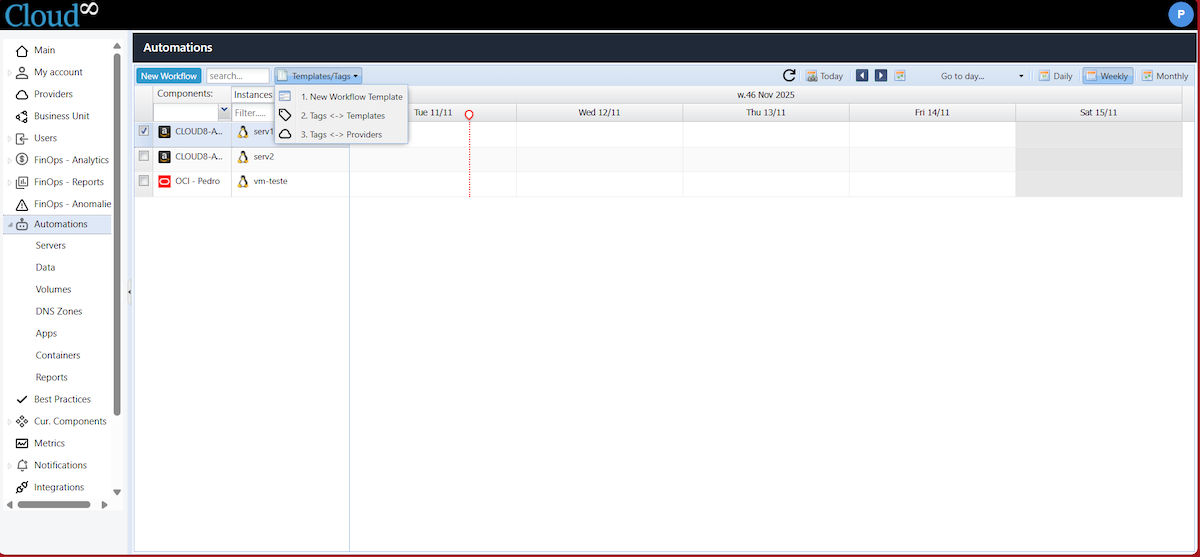
Na aba “Template” defina um nome para o template e prossiga para aba “Workflow”. Defina um recurso em “Resources”, porém não se preocupe com o servidor selecionado, pois ele serve apenas para permitir a configuração do workflow, e não será considerado para fins de automação caso não possua a tag definida.
Defina um nome para o Workflow e defina a data e horário nos quais ocorrerá o primeiro disparo da automação. Em “Task” configure todo o fluxo de tasks da automação. No exemplo abaixo foi definido um workflow que apenas desligará os servidores na sexta-feira a noite.
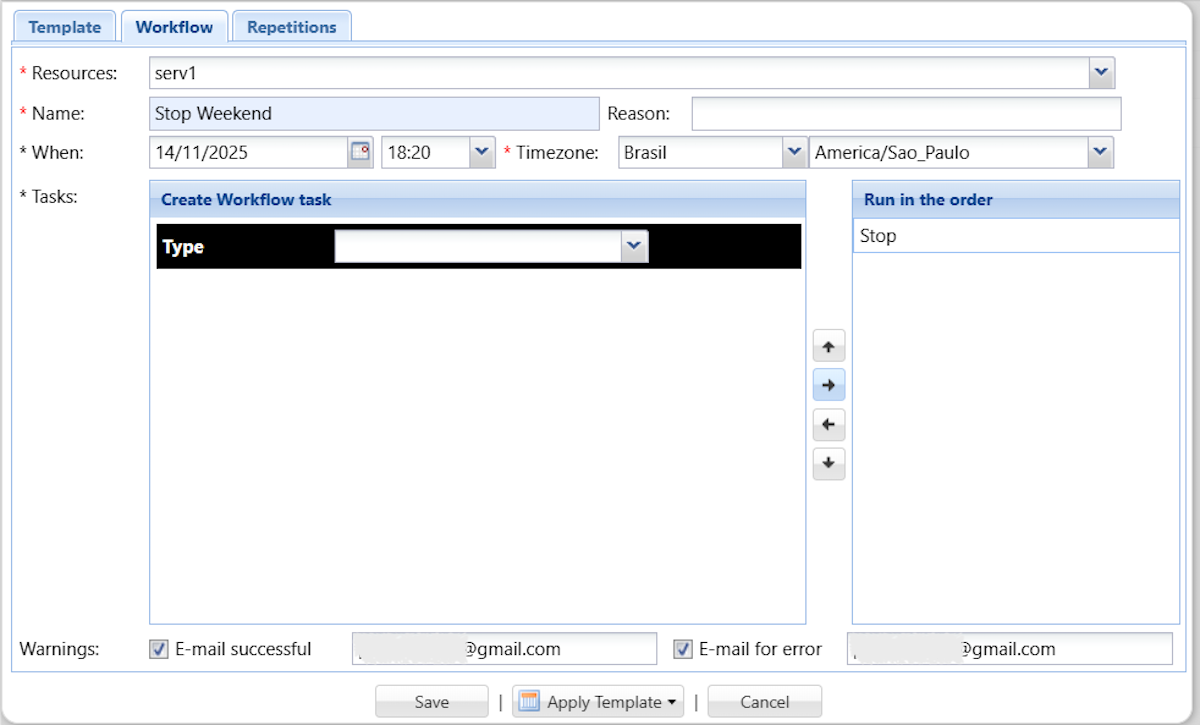
Clique na aba “Repetitions” e configure a recorrência selecionando a opção “This workflow repeats”.
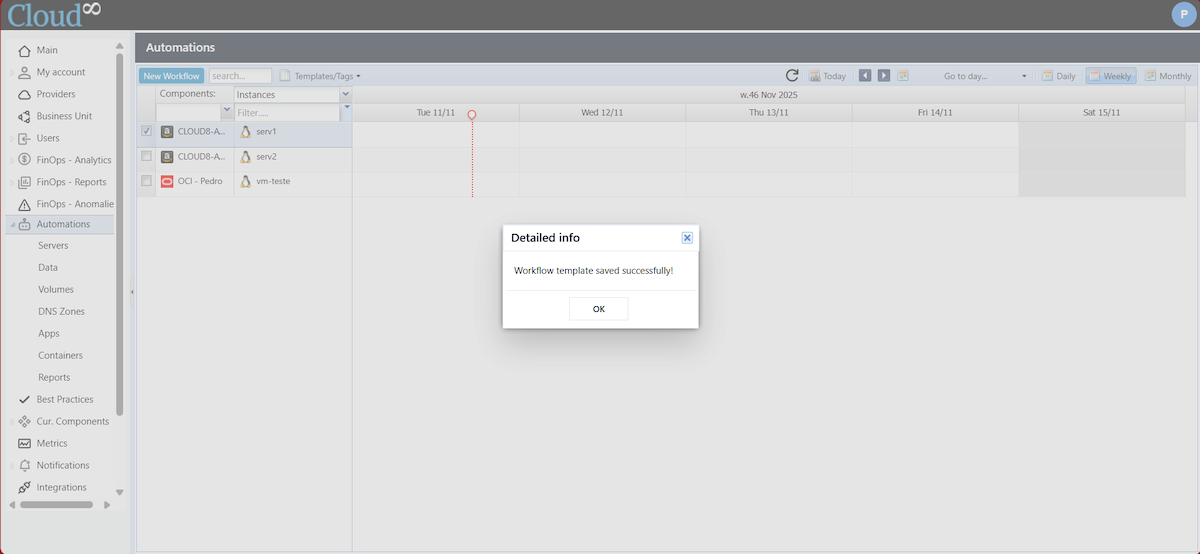
No exemplo acima foi configurada uma automação semanal, que será executada todas as sextas-feiras, sem prazo de expiração. Ao concluir, clique em “Save”.
2º Passo – Configurar a execução por Tags #
Agora que já possuímos um template do workflow, podemos definir que o mesmo seja atribuído e executado automaticamente em todos os recursos que possuem determinado valor de tag. Para isso, clique em “Templates / Tags” e em seguida selecione “Tags <-> Templates”.
Perceba que o template criado passa a ser listado abaixo das opções de configuração.
Em “Tag” selecione “New association” e informe o “Tag name” e o “Tag value”. No exemplo abaixo, a automação deverá ser executada em todos os recursos que possuam a tag “automation” com o valor “true”.
Como a funcionalidade é case sensitive, é possível verificar ocorrências diversas tags diferentes separando-as por vírgula.

Em “Linked Templates” selecione o template criado. Em “Providers” selecione quais provedores cadastrados serão verificados para execução da automação. Ao final, clique em “Save”.
NOTA: Esta funcionalidade ainda não está disponível para provedores Huawei.
Configurando Workflows por Provider #
A configuração de Workflows por Provider permite todos os recursos de um determinado provedor cadastrado no Cloud8 recebam as mesmas automações, sem necessidade de configurar manualmente em cada um deles.
1º Passo – Criar um Workflow de Automação #
Clique em “Template / Tags” e selecione “New Workflow Template”.
Na aba “Template” defina um nome para o template e prossiga para aba “Workflow”. Defina um recurso em “Resources”, porém não se preocupe com o servidor selecionado, pois ele serve apenas para permitir a configuração do workflow, e não será considerado para fins de automação caso não possua a tag definida.
Defina um nome para o Workflow e defina a data e horário nos quais ocorrerá o primeiro disparo da automação. Em “Task” configure todo o fluxo de tasks da automação. No exemplo abaixo foi definido um workflow que apenas desligará os servidores na sexta-feira a noite.
Clique na aba “Repetitions” e configure a recorrência selecionando a opção “This workflow repeats”.
No exemplo acima foi configurada uma automação semanal, que será executada todas as sextas-feiras, sem prazo de expiração. Ao concluir, clique em “Save”.
2º Passo – Configurar a execução por Provider #
Agora que já possuímos um template do workflow, podemos definir que o mesmo seja atribuído e executado automaticamente em todos os recursos que possuem determinado valor de tag. Para isso, clique em “Templates / Tags” e em seguida selecione “Tags <-> Providers”.
Em “Link name”, clique “New association” e defina um “Name” para configuração. Em “Linked Templates” selecione o template criado. Em “Providers” defina em quais provedores a automação será executada. Ao final, clique em “Save”.
NOTA: Esta funcionalidade ainda não está disponível para provedores OCI e Huawei.

Perceba que o painel exibirá um bloco identificando a automação no horário e provedores configurados.


