
FinOps Analytics – Products #
O Painel do FinOps Analytics por Products consolida diversos dados para gerar uma visão executiva de custos consolidados em um único painel de análise. A partir dele é possível acompanhar o custo total consolidado, média diária, projeções mensais, variações em relação ao período anterior e a distribuição de gastos por serviço. Essa abordagem transforma dados brutos de faturamento em insights acionáveis, apoiando decisões e aumentando a eficiência e governança financeira.
FinOps Analytics – Tags / RGs / Labels #
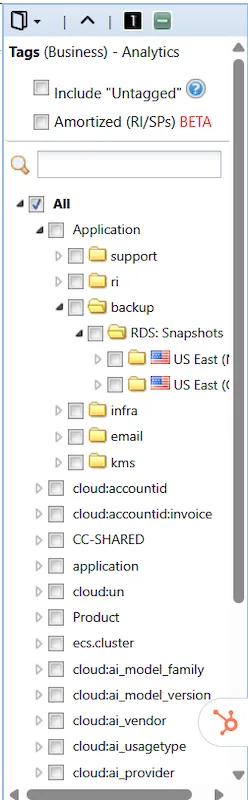
O Painel do FinOps Analytics por Tags / RGs / Labels consolida diversos dados para gerar uma visão executiva de custos consolidados em um único painel de análise. A diferença decorre da opção de filtrar custos não por categoria de produto, e sim por Tags. É possível filtrar tags tanto por chave, quanto por valor, trazendo níveis de detalhamento cada vez maiores. A filtragem é realizada através do menu lateral direito.
Compreendendo os painéis do FinOps Analytics #
Painel Consolidado #
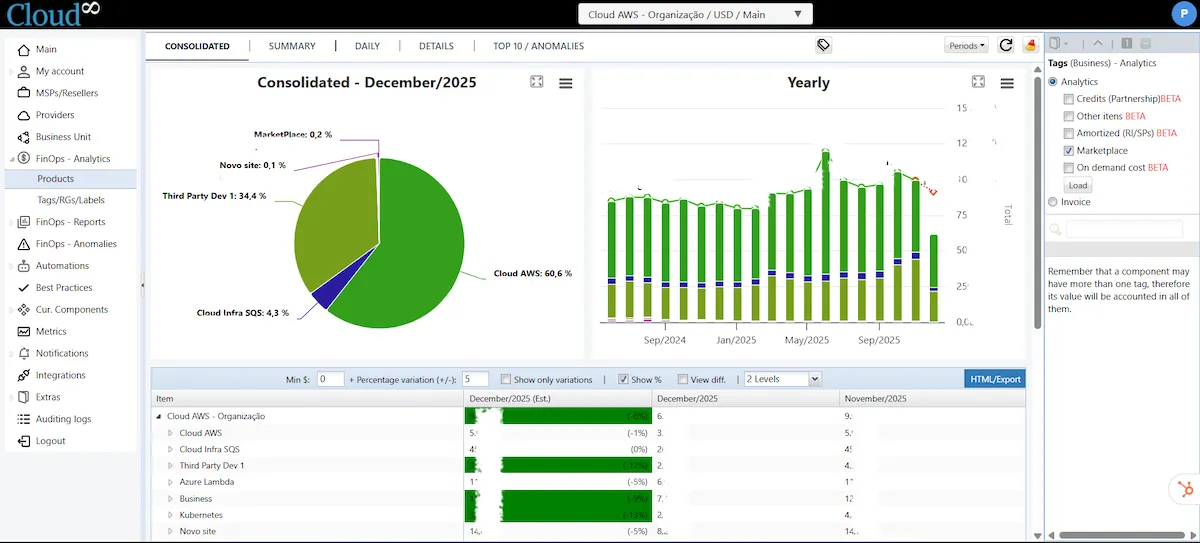
O painel consolidado traz um panorama geral de custos, com uma visão anual e de comparativo mensal. No menu lateral direito é possível aplicar diversos filtros, entre os quais a amortização dos custos, créditos e custo de marketplace, caso adote a visão de Analytics. Ao selecionar “Invoice”, os custos serão exibidos conforme demonstrados no invoice enviado pelo provedor de nuvem ao cliente.
Painel Sumário #
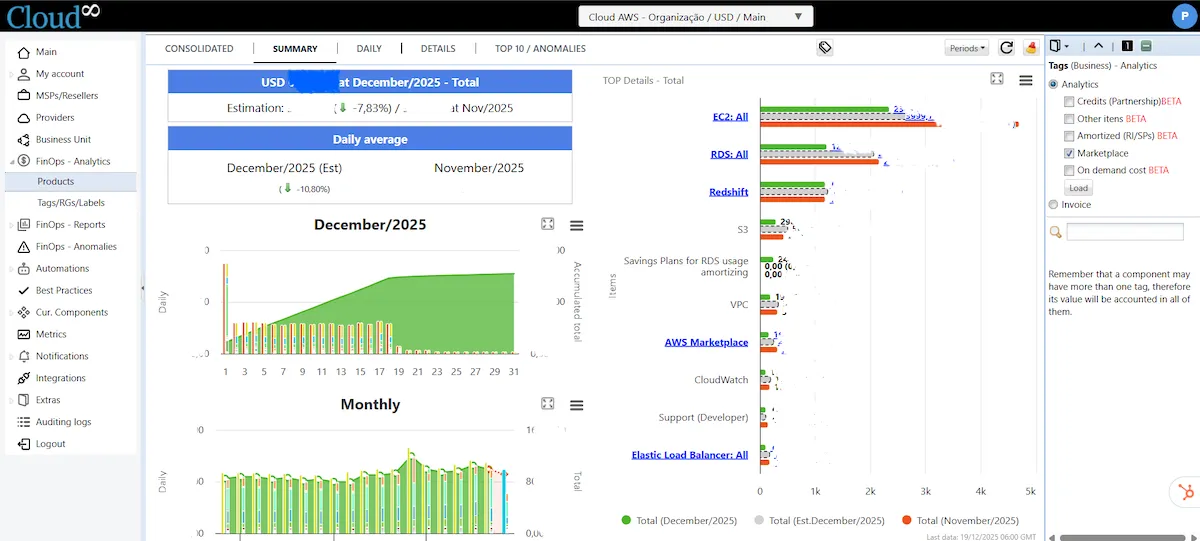
Traz uma visão consolidada do período dos últimos 12 meses, além de uma visão de custos diário. Além do comparativo de custos do período atual com o anterior, esse painel também nos apresenta o Top Details, os serviços com maior custo no ambiente, seu valor atual e o valor do período anterior.
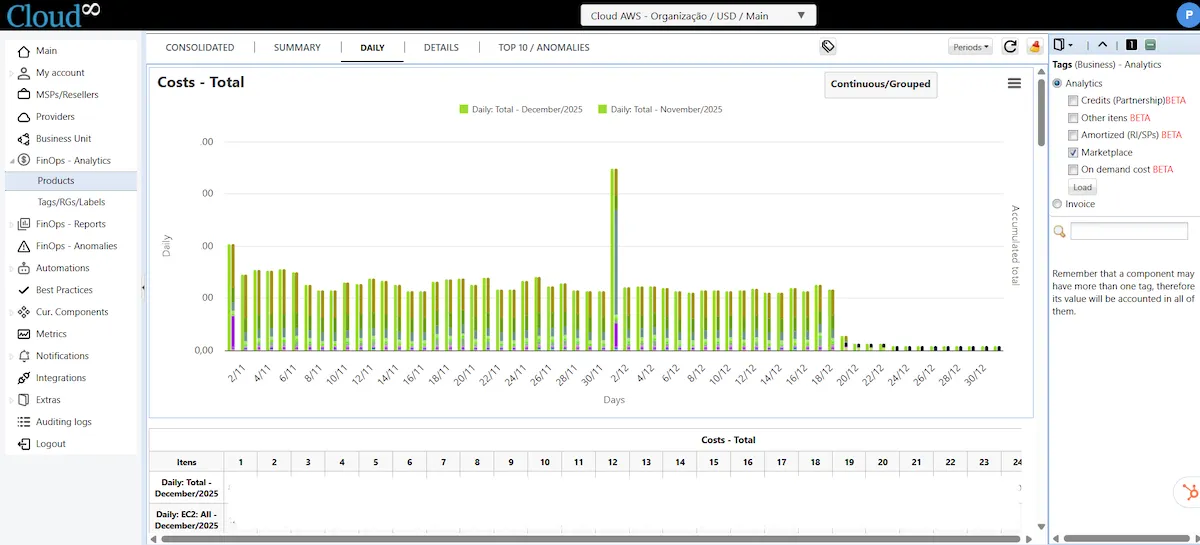
Daily – Painel Diário #
Visão detalhada de custos diários por categoria de serviço.
Details – Painel Detalhado #
Este painel apresenta a visão detalhada dos custos, permitindo analisar cada componente de consumo individualmente, bem como sua variação absoluta e percentual entre períodos. A estrutura hierárquica por serviço (como EC2, RDS, Redshift, S3 e Marketplace) possibilita identificar rapidamente os principais drivers de custo, distinguir modelos de cobrança (On-Demand, Spot, Savings Plans, Storage, Backup, Data Transfer) e entender o impacto de cada métrica no total consolidado.
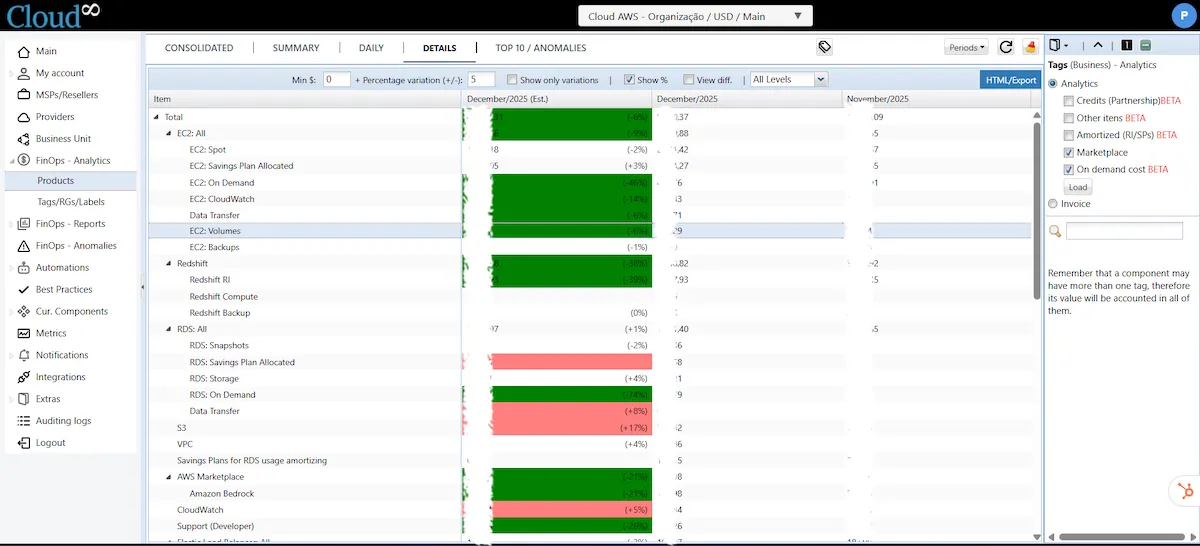
É possível configurar uma série de filtros através dos quais as variações de custos possam ser avaliadas:
- Min $: filtrar apenas as linhas de consumo cuja variação em comparação ao período anterior seja maior ou igual ao valor informado.
- Percentage variation (+/-): filtrar apenas as linhas de consumo cuja variação em comparação ao período anterior seja maior ou igual ao percentual informado.
- Show only variations: caso marcado o painel exibirá apenas as linhas onde tenha ocorrido variação de custos. Caso não seja selecionado, todas as linhas de consumo, inclusive as que não possuem variação, serão exibidas.
- Show % : caso marcado será exibida a variação percentual ao lado do valor.
- View diff.: caso marcado será exibida a diferença em valores a diferença entre os períodos.
- Levels: o nível de detalhamento das informações. Quanto maior o level, mas níveis de detalhamento de custos são exibidos.

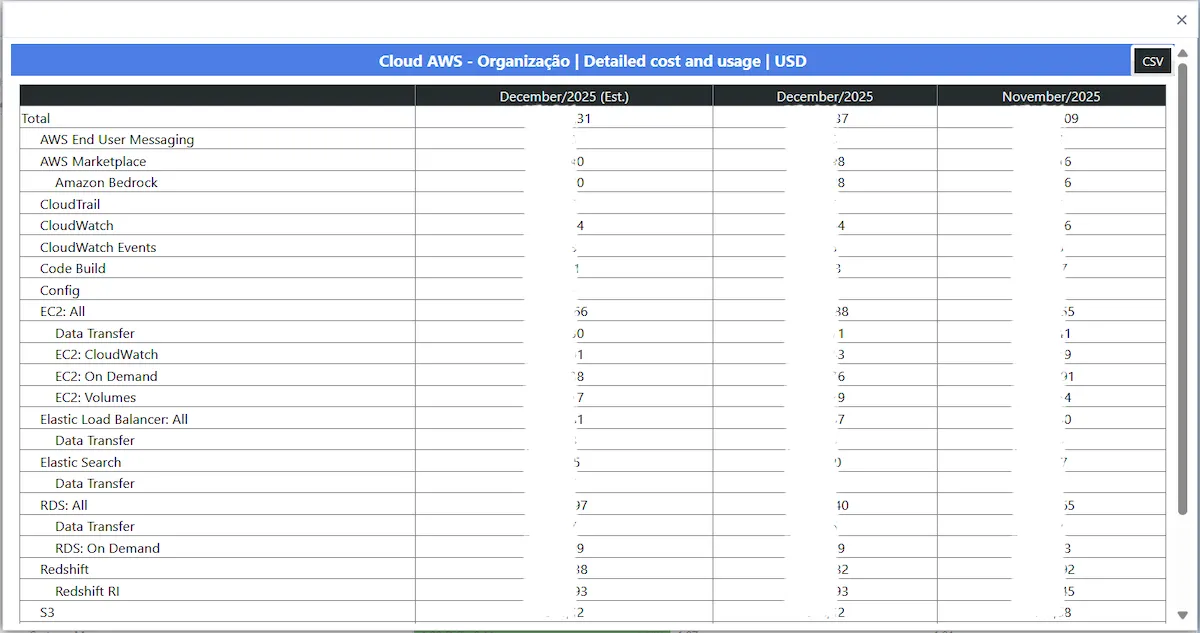
Também é possível exportar os dados gerados clicando em “HTML/Export”. Em seguida, clique no botão “CSV”.
Top 10 / Anomalies (veja Gestão de Anomalias) #
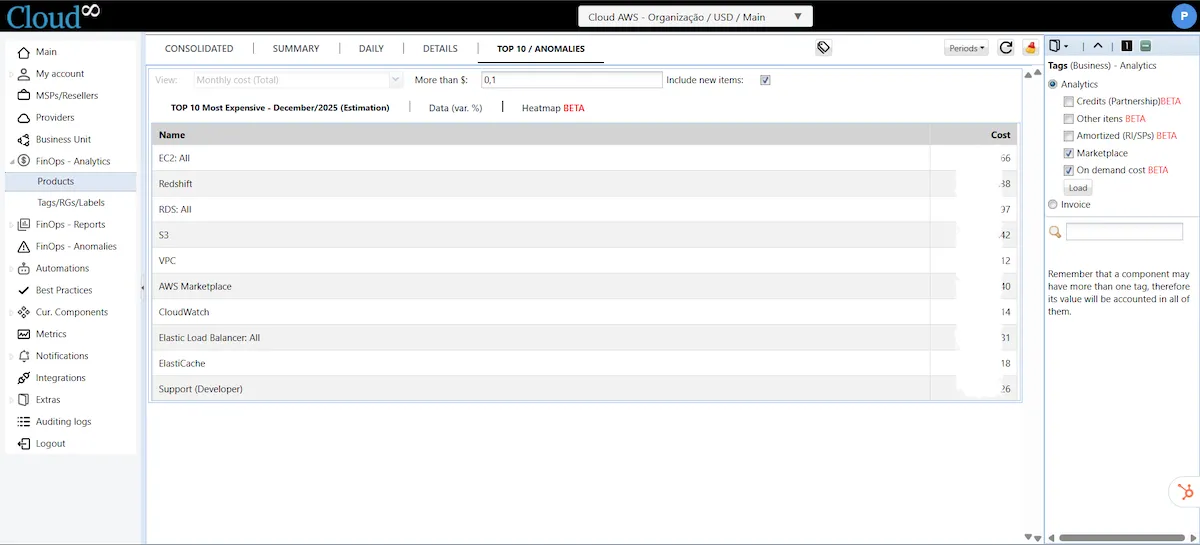
Top 10 Most Expensive – Estimativa #
Esse painel exibe o top 10 das categorias de serviço mais caras previstas para o período. Quando referente à um mês ainda não fechado, a informação apresentada é apenas uma estimativa baseada no Forecast para o período.
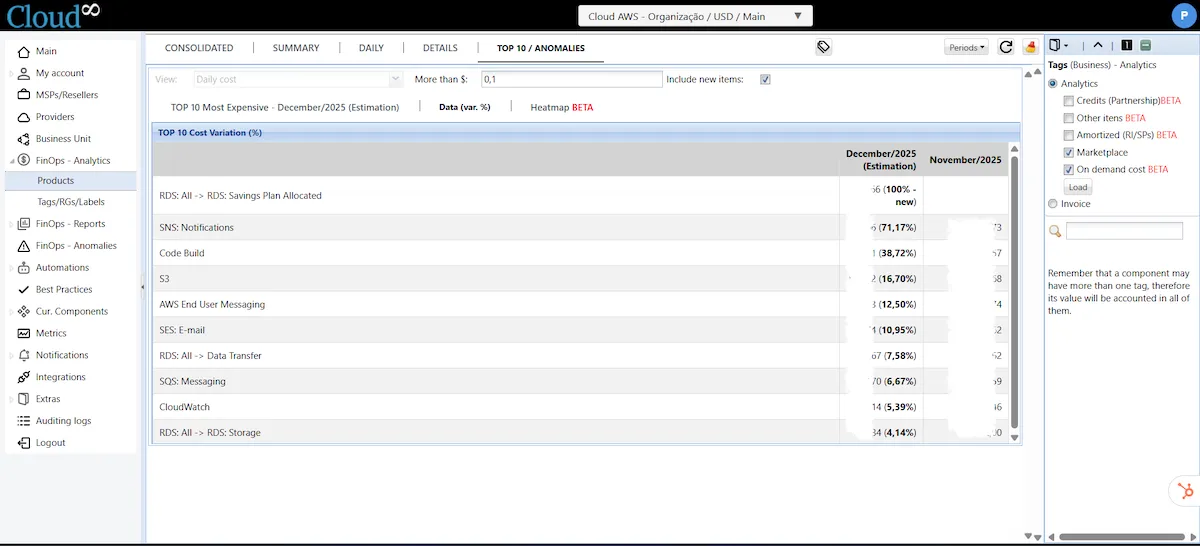
Data (var %) #
Esse painel apresenta os 10 maiores ofensores com base na variação percentual de custos. Trata-se de uma visão resumida que permite uma identificação rápida dos ofensores.
Heatmap #
O heatmap (mapa de calor) é uma visualização analítica que facilita a identificação rápida de variações de custo ao longo do tempo, destacando tendências, picos e comportamentos anômalos sem a necessidade de analisar números linha a linha.
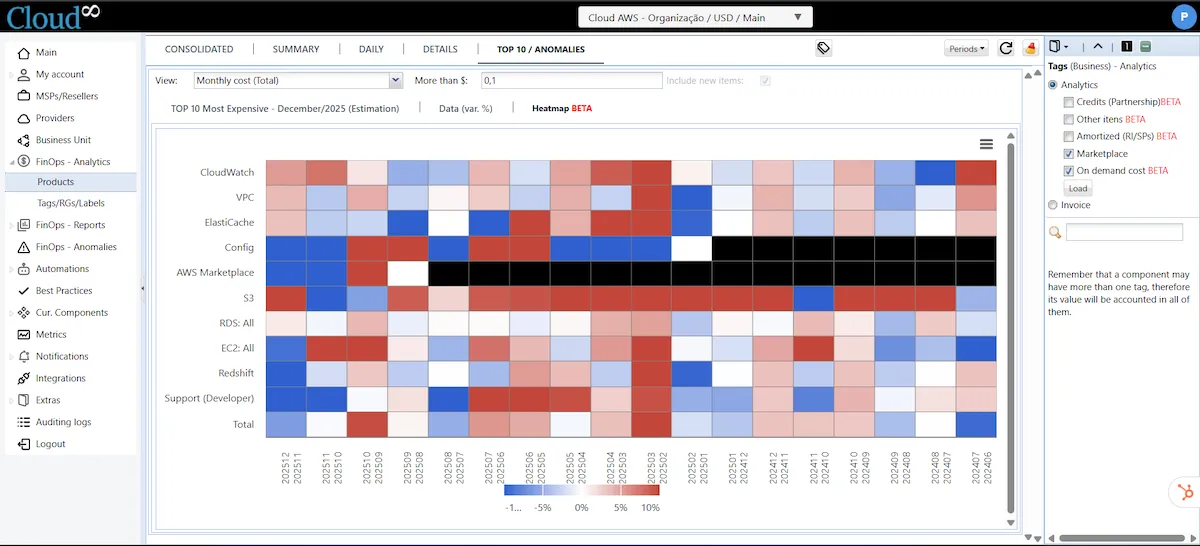
Como ler este heatmap do painel:
- Linhas: representam os serviços ou agrupamentos de custo.
- Colunas: representam os períodos, organizados cronologicamente.
- Cores: indicam a variação percentual do custo em relação ao período anterior:
- Tons de vermelho → aumento de custo (quanto mais intenso, maior o aumento).
- Tons de azul → redução de custo.
- Tons claros / brancos → estabilidade ou variação próxima de zero.
- Preto → ausência de custo ou dado não aplicável naquele período.
O que esse heatmap permite identificar:
- Serviços com crescimento recorrente de custo, quando aparecem com vários blocos vermelhos consecutivos.
- Efeitos de otimizações ou mudanças arquiteturais, visíveis como transições de vermelho para azul.
- Anomalias financeiras, quando há um vermelho intenso isolado em um mês específico.
- Sazonalidade, ao observar padrões que se repetem em determinados períodos.
- Impacto no custo total, comparando a linha “Total” com os serviços individuais.
Conclusão #
Os painéis do FinOps Analytics consolidam dados complexos de faturamento em visões claras para apoiar a tomada de decisão, permitindo que áreas técnicas, financeiras e de negócio compartilhem uma mesma leitura sobre os custos em nuvem. Ao combinar análises por Products e por Tags / RGs / Labels, a plataforma viabiliza tanto uma visão macro do consumo quanto um detalhamento granular por responsabilidade, aplicação ou centro de custo.
Dessa forma, o FinOps Analytics deixa de ser apenas uma ferramenta de reporte e passa a atuar como um instrumento estratégico de governança financeira, sustentando práticas de controle de custos, previsibilidade orçamentária, accountability e melhoria contínua da eficiência em nuvem.


